


フルスピード、15年3Q決算 アドネットワーク事業への注力を推進
株式会社フルスピードは3月13日、2015年4月期第3四半期(2014年5月1日~2015年1月31日)の業績を発表した。
【連結経営成績】売上高 :86億9000万円(前年比 4.9%増)営業...

ストリームの2015年1月期(2014年2月~2015年1月)連結業績は、売上高が前期比21.9%増の203億4400万円となり、3年連続の減収がストップ、4期ぶりの増収でV字回復を遂げた。2014年は増税前の駆け込み需要があったため、主力の家電やPCの需要が拡大。取り扱いアイテム数を充実させたことで、来客数が増加、売り上げ増につながった。
営業利益は2億7900万円(前期は1億6300万円の営業損失)、経常利益は3億円(同1億1900万円の経常損失)、純利益は2億6000万円(同8400万円の赤字)で、赤字状態からも脱却。増収効果のほか、在庫の適正化施策を推進したことも黒字転換の要因としている。
主力のインターネット通販事業をみると、取扱アイテム数が1万5483アイテム(2014年1月期は1万1493アイテム)に増え、来客数が増加。主要商品の売り上げは前期比で、家電が35.4%増、パソコンは157.9%増、周辺機器・デジタルカメラは25.4%増と、前年実績を上回る水準で推移した。売上高は187億500万円(同27.7%増)、営業利益は2億3800万円(前期は1億9000万円の営業損失)となった。
その他の事業では、2014年2月に子会社化したサプリメントなどを販売するエックスワンがダイエットサプリなどを新たな事業として展開。2014年11月にダイエットサプリメント「エックスエレサンテ X50ワンダースリム」を、同年12月に幹細胞コスメ「エックスリュークス」の販売を開始、順調に推移しているという。同事業での売上高は17億円、営業利益は4300万円。
今期(2016年1月期)はWebマーケティングによる販促施策の強化、ECサイト改善によるシームレスな購入導線の強化、既存顧客の潜在ニーズの掘り起しによるリピーター施策などに取り組み、さらなる売り上げの拡大をめざす。売上高は214億6500万円(前期比5.5%増)、営業利益は3億7400万円(同33.7%増)、経常利益は3億7000万円(同23.0%増)、当期純利益2億9800万円(同14.5%増)を見込んでいる。
※このコンテンツはWebサイト「ネットショップ担当者フォーラム」で公開されている記事のフィードに含まれているものです。
オリジナル記事:ストリームが4期ぶりの増収でV字回復、2015年1月期の売上高は21.9%増の203億4400万円 | ニュース | ネットショップ担当者フォーラム
Copyright (C) IMPRESS CORPORATION, an Impress Group company. All rights reserved.

ネットショップ支援会社を中心にEC業界にかかわる企業や人を取材していこうと思っています。
読んで少しでも経営に役立ったり、なるほどと言ってもらえるような記事の執筆を心がけます。
2015年3月10日(火)、ベースキャンプ名古屋でCSS Nite in NAGOYA, Vol.11を開催しました。
中川 雅史さん(アンティー・ファクトリー)をお迎えし、『サイト改善に近道なし! 知っておきたい実践的なユーザー理解手法』をテーマに、3時間お話いただきました。

次のブログで取り上げていただきました。ありがとうございます。

オッペン化粧品は3月21日に公式ネットショップを開設し、通販を開始する。これまで、訪問販売を中心に事業を展開してきたが、ネットショップを通じて訪問販売をからの離脱、休眠顧客を補完する。認知度アップにもつなげる。
ネットショップの対象は、30代~40代の女性。過去にオッペンの化粧品を購入していたものの、引っ越しなどの事情で継続購入ができなくなった利用者の購入につなげる。訪問販売しているスタッフがいない地域のユーザー、購入方法がわからない消費者へ購入機会の提供を図るとしている。
取扱商品はオッペン化粧品が扱うすべての化粧品・医薬部外品、健康食品。ただし、アルティメイトシリーズ、DRクライムベルオイルパック、黄杞健康茶500ペットボトルタイプは除外する。
※このコンテンツはWebサイト「ネットショップ担当者フォーラム」で公開されている記事のフィードに含まれているものです。
オリジナル記事:オッペン化粧品が公式ネットショップを新設して通販を開始、訪問販売からの離脱などを補完 | ニュース | ネットショップ担当者フォーラム
Copyright (C) IMPRESS CORPORATION, an Impress Group company. All rights reserved.
ネットショップ支援会社を中心にEC業界にかかわる企業や人を取材していこうと思っています。
読んで少しでも経営に役立ったり、なるほどと言ってもらえるような記事の執筆を心がけます。

公益社団法人日本通信販売協会は3月24日、4月から始まる「機能性表示食品制度」の施行を記念した前夜祭を、東京・江東区で開催する。消費者庁食品表示企画担当官を招き、新制度のガイドラインなどを解説する。
「機能性表示食品制度前夜祭」では、山田養蜂場やファンケルといった業界大手企業の準備状況も紹介。大阪大学大学院の森下竜一教授の講演も用意している。
参加特典として、JADMAが3月31日に発刊予定の「機能性表示食品制度ガイドライン解説書」(A4カラー約120ページ)を付ける。申込書に記載した宛先に、JADMAが後日発送する。
日時:3月24日(火)10:00~18:00(受付開始は9:30~)
場所:TOC 有明コンベンションホール WEST GOLD 20(東京都江東区有明3-5-7)
参加費:JADMA 正・賛助会員は2000円、一般(非会員)は5000円
詳細と申し込み:http://www.jadma.org/pdf/2015/seminar_20150324.pdf(PDF)
※このコンテンツはWebサイト「ネットショップ担当者フォーラム」で公開されている記事のフィードに含まれているものです。
オリジナル記事:「機能性表示食品制度」を消費者庁が解説、大手通販の対策状況も紹介するイベントを3/24開催 | ニュース | ネットショップ担当者フォーラム
Copyright (C) IMPRESS CORPORATION, an Impress Group company. All rights reserved.

家電の通販サイト「家電専門店まいど」を運営するディーケイシーが、ヤフーの仮想モール「ヤフー!ショッピング」からポイントを不正に取得していた疑いがあることが分かった。ポイントアップのセール時にディーケイシーの社員がヤフーの同社店舗で架空注文し、ポイントを取得するというもので、ヤフーでは刑事告訴も検討。ディーケイシーは同社サイトで閉店を告知しており、ヤフーをはじめ各社の仮想モール店もすべて閉店している。ディーケイシーは年商100億円を超える大手ネット販売専業だけに、事実とすれば波紋を呼びそうだ。
1998年設立のディーケイシーはネット販売専業としては老舗で、各社の仮想モールでの受賞歴も多く、直近では「楽天市場」の「ショップ・オブ・ジ・エリア2014」の関東・甲信越エリアに選ばれたほか、ヤフー!ショッピングでは「年間ベストストア」の12年・13年で連続2位となっている。ユーザーレビューでも評価が高く、各社仮想モールにとっては「優良店」といえる存在だった。
2014年3月期の売上高は、前期比7・4%増の116億円だった。薄型テレビなどにエコポイントが付与されていた09年頃に売り上げを急拡大。エコポイント特需後の需要急減に苦しむ家電のネット専業が多い中で、同社はその後も売り上げを伸ばしていた。
一部報道によると、ヤフー!ショッピングのセール時に、ディーケイシー社員が自社のヤフー店で商品を大量に注文。ところが実際には購入しておらず、ポイントだけを不正に取得していた疑惑がある。こうして取得したポイントは数億円規模にのぼるとみられる。
ヤフー!ショッピングの場合、ヤフーがポイント増量分を負担するセールをたびたび実施しており、10%ポイント還元セール時にこうした架空注文を繰り返していたとすれば、ディーケイシーに負担のない形で多額のポイントを得られたことになる。また、ヤフー!ショッピングでは2013年秋から手数料を無料にしており「商品が売れても負担が発生せず、狙われやすい状態だったのではないか」(業界関係者)との見方もある。
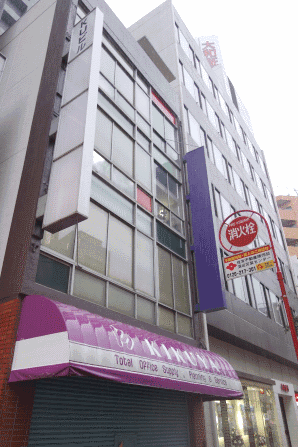
ヤフーではディーケイシーがポイントを不正に取得した疑いがあることを認めた上で「警察に相談しており、刑事告訴も考えている」(広報室)とコメント。一方、ディーケイシーは廃業を告知、6日付で各仮想モールに閉店の連絡をした。「先月末頃から仕入れを絞っているようだった」(同業他社)との声もあり、しばらく前から廃業に備えていた可能性もある。同社が入居する東京都大田区のビル(画像)は1階のシャッターが閉まっており、外部からは入れない状態に。2月に同区内から移転したばかりだった。同社では本紙記者の取材に対し、インターフォン越しに「社長が不在なので分からない」。また、同社代理人の弁護士は「何もコメントできない」とした。
今回の事件の背景には、家電通販ならではの事情もありそうだ。家電のネット販売専業はメーカー販売会社経由の正規ルート以外から商品を仕入れることで、大手家電量販店の通販サイトよりも安い価格で販売、売り上げを伸ばしてきた。こうした商品は元をたどると大手量販店の仕入れ品であることが多く、ネット専業やブローカーが量販店のセール時に購入して転売しているケースだけではなく、業者に対して在庫を販売する、事実上の「横流し」をしている量販店もあった。
ところが、近年量販店がネット販売に注力し、価格比較サイトでも最安値付近をつけることが増えており、こうした横流しも「以前に比べるとかなり減った」(同業他社)という。そのため、仕入れに苦戦するネット専業も出ているようだネット専業やブローカーが量販店のセール時に購入して転売しているケースだけではなく、業者に対して在庫を販売する、事実上の「横流し」をしている量販店もあった。家電は特に消費者が価格に敏感なジャンルで、なおかつ利益率の低い商品だけに、ネット専業各社は人気商品を安価に仕入れるため、単発でのルート確保に血道を上げている。
ディーケイシーが架空注文で得たポイントは、商品仕入れに活用するため、ヤフー!ショッピングの他社店舗で利用していたと報道されており、ポイントの不正取得に手を染めていたのが事実とすれば、量販店のネット販売への注力で絶たれた仕入れルートの確保が目的となっていた可能性もありそうだ。
こうした不正取得は他モールでは行われていなかったのだろうか。楽天では「6日にディーケイシーから閉店の連絡があった。ポイント不正取得といった問題はない」(PR推進部)。「ポンパレモール」を運営するリクルートライフスタイルでも「そのような問題はない」(広報・ブランドマネジメントグループ)とコメントした。また「DeNAショッピング」のディー・エヌ・エーでは「現在調査中」(広報部)としている。
※このコンテンツはWebサイト「ネットショップ担当者フォーラム」で公開されている記事のフィードに含まれているものです。
オリジナル記事:「家電専門店まいど」がポイントを不正取得? ディーケイシーが廃業した理由とその背景 | 通販新聞ダイジェスト | ネットショップ担当者フォーラム
Copyright (C) IMPRESS CORPORATION, an Impress Group company. All rights reserved.

小売業でいま、最も勢いがあるのが通信販売(通販)である。そして、小売業のターゲットでいま、最も注目されているのがシニア市場である。通販によるシニア市場の攻略に多くの企業がこぞって力を入れているのは当然のことだろう。
ところが、通販のやり方を知っているか、シニア市場を理解しているか、と尋ねた場合、両方満足にYESと答えられる企業は意外に少ないと感じる。
特に、シニアとは何歳からのことか。シルバーとの境目はどこか。単純に年齢で区切るのが正しいのか。シニアはどんな志向性を持ち、どんな購買行動をとるのか。みなさんはご自分がターゲットとするシニアについて、明確なイメージを持っているだろうか。
結論から言うと、シニアに明確な定義は存在しない。何歳から何歳という年齢を定義しているものもない。従って「シニアとは?」という定義に時間を使うより、「どんなシニアをターゲットにすれば良いか?」ということに時間を使うべきではないだろうか。
本書ではタイトル通り、「こだわりの大人女性」こそ今後、最も狙うべきシニア・ターゲットだと考える。ここでいう「こだわりの大人女性」とは、年齢としては50代から60代、子育てから解放され第二の人生を再構築するタイミングの女性たちである。
詳細は第1章で述べるが、絶対数からも購買力からも一押しのセグメントである。
もし、富士登山をしようと決めたとき、みなさんはどんな行動をとるだろうか。ガイドブックを買って熟読し、経験者から話を聞き、登山用品店に行って富士登山に適した装備を揃え、できれば事前に手ごろな山に登って練習をするのではないかと思う。もし、そうした準備を省いて普段着で富士山に登ろうとしたら、どんなことになるかは想像がつくだろう。
ところが、シニア向け通販に参入する企業の中には、十分な事前調査さえ行わずにスタートし、うまくいかずに途方に暮れているケースが多い。
当然のことながら、シニア向け通販でうまく行っている企業はそのノウハウを外部に出すことはなく、シニア向け通販に関する実践的な書籍が少ないのは当然と言える。
著者たちが所属しているスクロール360は、グループ企業の通販事業のノウハウやインフラを活用し、200社を超える通販会社のお手伝いをしている。ひと言でいえば、通販ビジネスのソリューション業である。
サポート・メニューとしては、物流代行、受注代行、決済代行、ネット通販システムの提供といったバックヤード分野から、ネット戦略設計支援、ECサイトリニューアル&運営代行支援、オムニチャネル戦略設計支援といったコンサルティングまで、まさしく360度のソリューションが強みである。
最近はメーカーやリアル店舗展開企業からの問い合わせが増えている。通販ビジネスに参入したが2~3年経ってもうまくいかない、どこから立て直せばいいのか分からない、というのだ。しかも、トップからは「ツイッターをやれ」「フェイスブックを活用しろ」など次々と新しいミッションが届き、途方に暮れている担当者が多い。
本書では、シニア向け通販を手掛けている株式会社スクロール・グループの3つの通販事業の協力のもと、成功ノウハウや通販手法、過去の失敗事例まで、極力包み隠さずに公開している。また、今後の課題としてインターネットの活用方法についても紹介している。
3つの通販事業の概要は次の通りである
『ブリアージュ』
株式会社スクロールが手掛ける、50代から60代の女性向け通販ファッション事業。立ち上げ初年度で10万人の顧客を獲得。高いファッション性と手頃な価格を両立したことでシニアの支持を得ているファッションブランドである。
「Quality of Life」をスローガンに、”美と健康”をテーマとした健康食品、化粧品を展開。主力商品「ミラクルクイーン」は販売実績140万本突破のロングセラー商品である。2014年からは、北海道の安全・安心・高品質な食材を取り扱う、WEBサイト「三ツ星北海道」をスタートした。
『豆腐の盛田屋』
日本三大秘境のひとつと言われる宮崎県椎葉村で、キレイな湧き水とこだわりの国産大豆だけを使い、手作り製法で豆腐づくりをしている。そこでつくられる濃厚な豆乳をオリジナル原料とした豆乳スキンケア化粧品を通販で展開。人気商品である「しゃくなげ花酵母豆乳せっけん」はリピート率が80%を超える。
本書の主張は、次の2点に要約できる。
本書がご紹介する具体的な事例や実践的なノウハウを知ることによって、ご自分の会社、ご自分の担当部門が狙うターゲット・イメージや通販ビジネスの手法について理解を深めていただくきっかけになれば幸いである。
そして、シニア向け通販市場がより活性化し、シニア世代が安心して快適な通販ショッピングを楽しめるようになることを願っている。
※このコンテンツはWebサイト「ネットショップ担当者フォーラム」で公開されている記事のフィードに含まれているものです。
オリジナル記事:健康・美容・おしゃれに敏感な50代から60代の女性こそ、これからの「新・鉱脈」 | スクロール360の「シニア通販本」 ダイジェスト | ネットショップ担当者フォーラム
Copyright (C) IMPRESS CORPORATION, an Impress Group company. All rights reserved.

高山 隆司(たかやま・りゅうじ)
株式会社スクロール360 取締役
1981年株式会社スクロール(旧社名株式会社ムトウ)に入社後、新規通販事業の立上げ、販売企画、INET戦略策定を経て、2008年に株式会社スクロール360の設立に参画。以来、多くの企業の通販事業の立上げ、EC戦略策定、物流立上げを経験。現在、スクロール360では300社のEC通販企業のサポートを行なっている。

株式会社スクロール360 プロモーション課長
スクロール360設立当初より、通販企業の販促支援を統括。スクロールの通販ノウハウを生かした、コンサルティングから販売促進を含む実務支援において、100社を超える企業の売上拡大支援実績を持つ。
ネットショップ担当者が読んでおくべき2015年3月9日〜15日のニュース

今週の要チェックは売上アップのヒントです。カープグッズは実用性のかけらもありませんがとにかく面白い! 売れる販売員が使わない言葉の書籍は早速購入してしまいました。
※記事の難易度を、低い から高い
から高い まで、3段階で示しています。
総務省が初公表、ネット通販による商品別の購入金額など家計の消費状況実態調査結果 | ネットショップ担当者フォーラム
https://netshop.impress.co.jp/node/1327
家計消費状況調査の結果表の変更について(平成27年1月分から) | 総務省統計局
http://www.stat.go.jp/data/joukyou/27henko.htm
楽天SOY受賞のファッションECサイト「スプリングデイズ」運営の高田企画が事業を停止 | ネットショップ担当者フォーラム
https://netshop.impress.co.jp/node/1356
「スプリングデイズ」はナチュラル系のファッションを取り扱い、主な購入者は20~40代の主婦層だった。顧客単価は2000~3000円で、1000円以下で販売する商品も数多く取り扱っていた。
低価格を打ち出して売り上げを拡大、楽天ショップ・オブ・ザ・イヤーのファッションジャンル賞を2009年、2010年と2年連続で受賞していた。2012年4月期の売上高は10億7000万円。
低価格ファッションでは仕入れコストが上昇していたが、近年はモール内の競争が激化していたため、値上げができない状況が続いていた。2月上旬にはECサイトの更新をストップするなど実質上、業務を停止していた。
過去にもこのパターンはありましたよね。拡大し続けないとどこかでパンクするこの流れ。これが嫌で独自ショップに移行したところも多いですが、独自は独自で集客に苦労します。ポイントや集客などの費用をどこにどう使うかを考えて出店しましょう。何も考えずに店だけ出して値引きで売れる時代はとうの昔に終わっています。
楽天市場の出店店舗数は4万店切り目前5ヶ月連続減少で推移 | ネットビジネス・アナリスト横田秀珠
http://yokotashurin.com/etc/rakuten-shop.html
ここを読んでもわかるように淘汰が始まっていますよね。
新コンテンツを作る際のSEO施策の効果評価とクックパッドのSEO | クックパッド開発者ブログ
http://techlife.cookpad.com/entry/2015/03/10/103416
当社は検索エンジンから大きな集客を得ており、SEOが比較的成功しているサービスのひとつとされていますが、社内で専属のSEO担当者はおりません。Google事情に比較的詳しく、サービス利用者数増加に責任を持つ私がサポートをすることもありますが、基本的には各現場でできる「テクニックに依存しない本質的なSEO」を志向しています。そのため、当社が重視するのが下記の2点です。
- 何れかの分野でNo.1になるコンテンツを集める、作る
- ユーザーファーストなサービスであることを自問し続ける
ネットショップは商品がメインなのでコンテンツに力を割くことが難しい状況ではありますが、自分たちで考えることで独自のコンテンツを作ることができます。売ることだけでなく書くことも自分たちの仕事だと思ってみることから始めましょう。
お相撲さんの笑顔に胸キュン--相撲ブームの立役者が語る公式 Twitter の狙いとは | インターネットコム
http://internetcom.jp/wmnews/20150307/sumo-kyokai-official-twitter-strategy.html
「今は調子が良いですが、相撲界は厳しい財政状況が長く続きました。国技とはいえ、今後の状況次第では衰退してしまう可能性もあるのです」。目指すは相撲を数十年、百年後も愛される国技へと育てていくことだ。「そのためには引き続き、より多くの人に魅力を伝え、足を運び続けてもらう必要があると考えています」。
SEO関連で紹介した記事と考え方は同じです。メルマガ、ブログ、SNS、チラシなどで自社の魅力をどんどん発信していくことがポイントです。自社の魅力は自分たちが気づかないところにあることも。お客さんの感想にヒントがあるかもしれません。
カープが“変なグッズ”を出す理由 ―― もみじ饅頭キャップや特大メガホンなど奇妙なグッズが大人気! | Yahoo!ニュース
http://bylines.news.yahoo.co.jp/soichiromatsutani/20150310-00038802/
「カープ3色ボールペン 赤・赤・赤」「もみじ饅頭キャップ」「特大メガホン」(実際はただのカラーコーン)などなど、どうやって使うの? といったグッズが満載です。「いやぁ、売れるか売れないかはべつにして、なんか面白くないと意味がないじゃないですか」と言い切ってしまう潔さが生み出しているんでしょうね。
ECサイトでも効きそう...普通の販売員が言うけれど、「売れる販売員」なら使わない言葉 | ライフハッカー[日本版]
http://www.lifehacker.jp/2015/03/150306book_to_read.html
入店しやすい雰囲気をつくるには、ただ声出しをするだけではなく、内容を工夫することも大切。たとえば定番文句のひとつである「いらっしゃいませ、どうぞご覧くださいませ」は、あまりにも多用されている言葉なので、ときには耳障りに聞こえてしまうもの。むしろ入店を促すために大切なのは、お客様が思わず耳をそばだてて聞きたくなり、聞いてよかったと思えるような内容を声に出すことだと著者は指摘しています。
いい例が、パン屋でよく聞く「ただいま、焼きたてです」といった言葉。そこには、「さめないうちに、早く買おう」と思わせる力があります。そこで同じように、これを自店のお得な情報に置き換えてみればいいということ。
この記事を読んで書籍を即注文しました。何も考えずに発している言葉はお客さんには届かなくて、ちゃんと相手考えた言葉が届くんですね。早く読んでみたい1冊です。
アーバンリサーチやリクルートなど、有名サイトが導入した新たなEC接客ツール「KARTE」とは? | ネットショップ担当者フォーラム
https://netshop.impress.co.jp/node/1348
これはちょっと難易度が高そうなツール。きちんとリアル店舗で接客できるスタッフをネット対応させるしかないのかもしれません。上に紹介した記事のように、ネットで気持ちの良い接客ができれば、売上はどんどん上がりそうなのでチャレンジする価値は十分にあります。
加藤公一レオ氏の著書をチラ見せ/日本郵便「スマートレター」 | ネットショップ担当者フォーラム2015年3月6日~12日の週間人気記事ランキング

※このコンテンツはWebサイト「ネットショップ担当者フォーラム」で公開されている記事のフィードに含まれているものです。
オリジナル記事:3色ボールペンなのに赤・赤・赤。カープグッズの売り方とは? | ネットショップ担当者が 知っておくべきニュースのまとめ | ネットショップ担当者フォーラム
Copyright (C) IMPRESS CORPORATION, an Impress Group company. All rights reserved.

スマートフォングッズのECなどを手がけるHamee(ハミィ)は4月20日、東証マザーズに上場する。東京証券取引所が3月16日に上場を承認した。公募株数とオーバーアロットメントによる売り出しを含めた売出株数は45万6000株(オーバーアロットメントを除くと39万7000株)で、ブックビルディング方式で売却価格を決める。有価証券届出書提出時における想定発行価格2530円で算出した場合、オーバーアロットメントによる売り出しを含めると、ハミィが調達する資金の総額は9億円超。主幹事はみずほ証券。
経営陣などによる株式の売り出し(引受人の買取引受による売り出し)は約2億2000万円。株式公開にあたり市場に吸収される金額を意味する吸収金額は、合わせて約11億5000万円となる。
調達した資金はEC支援のプラットフォーム事業の強化などに充当する。機能強化や新規ユーザー獲得のための新サービス開発を目的とした設備投資に充てる予定。事業拡大にともなう本社オフィスと東京事務所の拡張といった整備、金融機関からの借入金などの返済にも充当する。
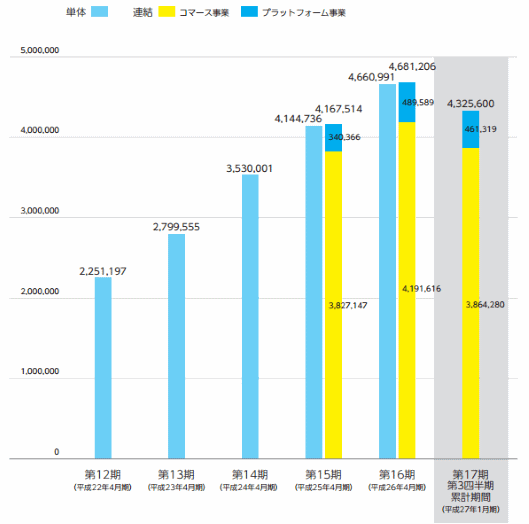
ハミィはスマホグッズのECを中心に、同グッズの卸事業、海外展開のコマース事業、EC支援に関するプラットフォーム事業を展開。2014年4月期の連結業績は、売上高が46億8100万円(前期比12.3%増)、営業利益は2億2600万円(同23.8%増)、経常利益は2億2200万円(同5.3%増)、当期純利益は1億2100万円(同14.0%減)だった。
セグメント別の内訳を見ると、コマース事業の売上高は41億9100万円(同比9.5%増)、営業利益は1億5300万円(同25.3%増)。プラットフォーム事業の売上高は4億8900万円(同43.8%増)、営業利益は7300万円(同20.8%増)。
ハミィは1998年に現社長の樋口敦士氏が設立した、モバイル周辺アクセサリーの企画・販売のマクロウィル有限会社が前身。1998年8月に自社サイト「携帯アクセ市場」でECを開始した。
2001年には社名を「株式会社ストラップヤ.com」に変更。2008年5月にはECの業務を一元管理する「ネクストエンジン」の外部販売を始めた。ECによる海外販売も積極的で、2011年に韓国法人、2013年に米国法人を設立。2013年4月期に連結の売上高が40億円を突破した。現在の社名、Hameeに商号を変更したのは2013年。
※このコンテンツはWebサイト「ネットショップ担当者フォーラム」で公開されている記事のフィードに含まれているものです。
オリジナル記事:スマホグッズECのHameeが東証マザーズに上場へ、4/20に株式を公開予定 | ニュース | ネットショップ担当者フォーラム
Copyright (C) IMPRESS CORPORATION, an Impress Group company. All rights reserved.
検索エンジンのためだけに作成されユーザーの検索体験の品質を損ねるような誘導ページに対処するためのアルゴリズム更新をまもなく実施することを、Googleはアナウンスした。
- Google、誘導ページに対策するためのドアウェイ・アップデートを近々実施 -
Posted on: 海外SEO情報ブログ - SuzukiKenichi.COM by Kenichi Suzuki
「コンテンツSEO」という言葉がいつの間にかSEOの主流になっています。
コンテンツを強化することで検索エンジンからの流入を増やすという手法です。
Googleがかつてに比べてウェブサイトやウェブページにより本質的な評価をするようになった結果、
良質なコンテンツがランクアップする確率が高いことからSEOにおいてコンテンツの重要度が増した。
という背景ですが、元々
Content is King.
と言われ続けていることなので実際は目新しいことではないと思います。
Googleもコンテンツを重要視しているのは昔からだと言っています。
ただ、その他のSEO手法が以前に比べて効きにくくなっていたり、やりにくくなっていることから
コンテンツSEOというのが全盛を迎えているというのが真実(の一部)ではないかと思います。
(もちろんGoogleがコンテンツの良し悪しを判断できる能力が格段に上がったというのは確かです!)
かつての国内外のSEOは「リンク」によるランクアップを狙う手法が主流でした。
Googleが自作自演リンクに対して厳しくペナルティを与えていなかった頃、
また同じように自作自演リンクを今は亡きYahoo!Search Technology等が防ぎ切れていなかった頃、
SEO会社が持つリンク用サイトから大量のリンクを設置したり
一般サイトからリンクを購入してリンクしたり、
はたまたリンク用のブログ記事を大量にブロガーに書かせたり(これによって今私は苦労をしてるわけですが・・)
様々な手法を使って人工的に被リンクを増やしてランクアップを図っていました。
そして、実際にこれが面白いように効果的だった時代もあります。
そのようなリンク施策に対してガイドラインに則ってGoogleがペナルティ等厳しく対処したことから、
リンク施策が難しくなり、もしくはコスト的に厳しくなりコンテンツに施策が流れて行った、
もしくはそのような背景からSEOを発注する側のクライアントがリンクに対して厳しい目を持つようになったことから
安全性の高いコンテンツ施策が中心になっていったというのもあると思います。
それはそれで良いことですし、正しい方向に進んできていると思います。
コンテンツを強化することでリンクを獲得するという方向も、
Googleのガイドラインに触れる可能性は低く安全で所謂"正しいSEO"と言えるでしょう。
ただ、このような右へ倣えの状態には注意も必要だと思います。
あのサイトがコンテンツ強化をしてるから、SEOはコンテンツSEOであるべきだというのが主流な意見だから
というだけでコンテンツばかりに目を向けると落とし穴にはまるケースもあると思います。
当たり前の話ですが、コンテンツはウェブサイトに掲載させるものです。
家で例えれば基礎の上に上物を建てます。
これと同じでコンテンツはウェブサイトという基礎のうえに建てるものと言えます。
この基礎がぐらついていたり不出来であると良いコンテンツを支えきれないという話になります。
ではこの基礎の要素は何か、
・サイト物理的な構造
・サイト内のリンク構造
・ウェブシステム
・HTMLソース
・レンダリングの状況
・インフラ
・ドメインオーソリティ(?:これはコンテンツとも絡むけれど・・・)
etc...
要するにウェブサイトを作っている要素すべてですね。
最近だとHTTPSなのかHTTPなのかというのも鉄筋1本くらいはあるかもしれませんし(笑)
コンテンツを強化する、それそのものは素晴らしいことですしやらなければならないことだと思います。ただ、コンテンツのことばかりに気を取られてそれを載せる基盤がおろそかになっていては何にもなりません。
SEOでやれることというのは実は結構あるものだ。
と私自身最近改めて思っている次第です。
コンテンツSEO時代だからこそコンテンツだけにとらわれずSEOの基礎部分も大切にしていくべきでしょう。
※あと、「みんながやっているSEO」はいずれ差がつきにくくなったり効果が薄れることは多々あります。コンテンツで勝負するのであれば突き抜けるコンテンツを作るか、圧倒的な強固な土台を作る覚悟が必要だと思います。
「コンテンツSEO」という言葉がいつの間にかSEOの主流になっています。
コンテンツを強化することで検索エンジンからの流入を増やすという手法です。
Googleがかつてに比べてウェブサイトやウェブページにより本質的な評価をするようになった結果、
良質なコンテンツがランクアップする確率が高いことからSEOにおいてコンテンツの重要度が増した。
という背景ですが、元々
Content is King.
と言われ続けていることなので実際は目新しいことではないと思います。
Googleもコンテンツを重要視しているのは昔からだと言っています。
ただ、その他のSEO手法が以前に比べて効きにくくなっていたり、やりにくくなっていることから
コンテンツSEOというのが全盛を迎えているというのが真実(の一部)ではないかと思います。
(もちろんGoogleがコンテンツの良し悪しを判断できる能力が格段に上がったというのは確かです!)
かつての国内外のSEOは「リンク」によるランクアップを狙う手法が主流でした。
Googleが自作自演リンクに対して厳しくペナルティを与えていなかった頃、
また同じように自作自演リンクを今は亡きYahoo!Search Technology等が防ぎ切れていなかった頃、
SEO会社が持つリンク用サイトから大量のリンクを設置したり
一般サイトからリンクを購入してリンクしたり、
はたまたリンク用のブログ記事を大量にブロガーに書かせたり(これによって今私は苦労をしてるわけですが・・)
様々な手法を使って人工的に被リンクを増やしてランクアップを図っていました。
そして、実際にこれが面白いように効果的だった時代もあります。
そのようなリンク施策に対してガイドラインに則ってGoogleがペナルティ等厳しく対処したことから、
リンク施策が難しくなり、もしくはコスト的に厳しくなりコンテンツに施策が流れて行った、
もしくはそのような背景からSEOを発注する側のクライアントがリンクに対して厳しい目を持つようになったことから
安全性の高いコンテンツ施策が中心になっていったというのもあると思います。
それはそれで良いことですし、正しい方向に進んできていると思います。
コンテンツを強化することでリンクを獲得するという方向も、
Googleのガイドラインに触れる可能性は低く安全で所謂"正しいSEO"と言えるでしょう。
ただ、このような右へ倣えの状態には注意も必要だと思います。
あのサイトがコンテンツ強化をしてるから、SEOはコンテンツSEOであるべきだというのが主流な意見だから
というだけでコンテンツばかりに目を向けると落とし穴にはまるケースもあると思います。
当たり前の話ですが、コンテンツはウェブサイトに掲載させるものです。
家で例えれば基礎の上に上物を建てます。
これと同じでコンテンツはウェブサイトという基礎のうえに建てるものと言えます。
この基礎がぐらついていたり不出来であると良いコンテンツを支えきれないという話になります。
ではこの基礎の要素は何か、
・サイト物理的な構造
・サイト内のリンク構造
・ウェブシステム
・HTMLソース
・レンダリングの状況
・インフラ
・ドメインオーソリティ(?:これはコンテンツとも絡むけれど・・・)
etc...
要するにウェブサイトを作っている要素すべてですね。
最近だとHTTPSなのかHTTPなのかというのも鉄筋1本くらいはあるかもしれませんし(笑)
コンテンツを強化する、それそのものは素晴らしいことですしやらなければならないことだと思います。ただ、コンテンツのことばかりに気を取られてそれを載せる基盤がおろそかになっていては何にもなりません。
SEOでやれることというのは実は結構あるものだ。
と私自身最近改めて思っている次第です。
コンテンツSEO時代だからこそコンテンツだけにとらわれずSEOの基礎部分も大切にしていくべきでしょう。
※あと、「みんながやっているSEO」はいずれ差がつきにくくなったり効果が薄れることは多々あります。コンテンツで勝負するのであれば突き抜けるコンテンツを作るか、圧倒的な強固な土台を作る覚悟が必要だと思います。

一般社団法人日本CRM協会は3月12日、記者会見を開き、協会発足と6月からの本格活動を発表した。日本CRM協会は通販・ECに特化したCRM専門の団体。通販・ECに特化したCRMの普及・研究を目的として活動する。
一般社団法人日本CRM協会は2015年1月15日に一般社団法人として認定を受けた。6月から本格的に活動を開始する。代表理事にはEC顧客管理システムのE-Grant・向徹社長が就任。理事にはRyo-MAの小林亮介社長、シーピーユーの米田哲朗社長が就いた。
特別顧問にはやずやグループの未来館代表取締役・西野博道氏、ダイレクトマーケティンググループの藏内淑行氏などが就任している。
協会の活動は主に以下の4つ。

CRMを普及する活動として、セミナーや業界データレポートの提供のほか、顧客満足推進マーク(CRMマーク)を付与する。会員企業に、リレーションシップの構築を重要視していることを示す「顧客満足推進マーク」を提供。「スタンダード」「ゴールド」「プラチナ」にわけた識別マークを進呈し、消費者に対して安心・満足できるECサイトを示すマークとして展開するとしている。
6月の本格活動開始後、「CRM資格認定制度」にも着手する。通販・ECのCRMに関する概念から取り組み、分析、運用方法などのノウハウを有することを示す資格制度。通販・EC企業向けと、コンサルタントや代理店など向けの2資格を用意するという。2015年秋をメドにスタートする。

通販・EC事業者の会費は初期5万円、月額1万円から。支援業者の正会員は初期5万円、月額2万円からで、賛助会員(基本的に支援会社)は1口30万円、月額は正会員と同様としている。
6月の本格活動前の5月14日、日本通販CRM協会は「設立記念レセプション&セミナー」を開催。協会の説明のほか、有名通販・EC企業2社と支援企業2社によるパネルディスカッションなどを行う。
同イベントは、EC・通販事業者は先着100人まで無料で申し込むことが可能。詳細は以下の通り。

※このコンテンツはWebサイト「ネットショップ担当者フォーラム」で公開されている記事のフィードに含まれているものです。
オリジナル記事:“通販・EC”“CRM”に特化した「一般社団法人日本CRM協会」を設立、本格始動は6月から | ニュース | ネットショップ担当者フォーラム
Copyright (C) IMPRESS CORPORATION, an Impress Group company. All rights reserved.
Eストアーは3月14日、ECサイト構築システム「ショップサーブ」を利用している約1万9000店舗のなかで、2014年に活躍したネットショップを表彰する「ネットショップ大賞2014年間」を決定し、授賞式を開催した。グランプリにあたる金賞には授乳服などを販売する「スウィートマミー本店」を選出。顧客の声を商品開発に反映させ、質のよい商品を提供している点を評価した。
「ネットショップ大賞」は「ショップサーブ」を利用している店舗のなかから、受注件数、売り上げ、成長率、リピート率、会員数の5つの指標に基づき優秀店を選出。トップ3にあたる金賞、銀賞、銅賞のほか、商品ジャンルごとに優秀な店舗を表彰する「カテゴリー賞」を17賞、2014年にサービスを利用し始めた店舗のなかから優秀な店舗を選ぶ「新人賞」や、モバイル端末での販売で優秀な実績を収めた「モバイル賞」など、「特別賞」を4賞を用意した。
これらに加え、全国47都道府県のなかから、各県で優れた店舗を表彰する「全国銘店賞」を47賞、合計71店舗を表彰した。
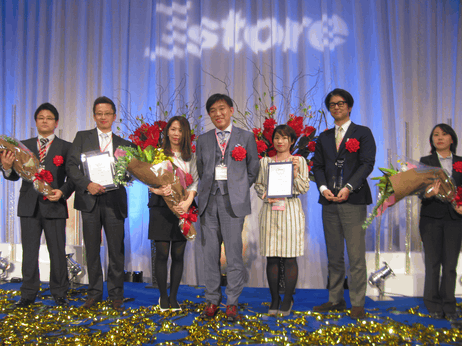
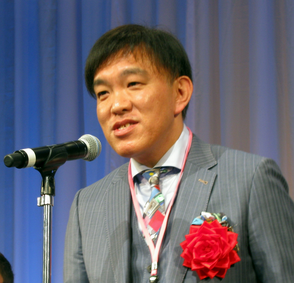
「ネット通販の場合、売り上げを伸ばすためにいろいろな工夫があり、競合ECサイトのなかにはステルスマーケティングを行っているようなサイトも少なくありません。しかし、当社はまじめにやっていくことしかできません。お客さまからいただいた声を商品に反映させ、いいものを作り続けていくことしかできないので、それだけでいいと腹をくくって考え、事業展開してきました。それが、こうした形で評価されてとてもうれしく感じています。今年は、SNSやイベントなどを開催し、もっとお客さまとの距離を縮め、さらにお客さまの声を聞けるような環境を作る取り組みを行っていきたいと考えています」

「当社はリピーターが多いので、毎日ページを訪問しても飽きないように、トップページを毎日変化させたり、キャンペーンを毎月開催するなど、サイトの更新頻度を高めました。また、治療用食品は自己使用のために購入する人が多いのですが、親族に送りたい、というニーズもあったため、ギフト対応も始めました。これによって新たな需要を喚起できたと考えています。今年は、海外展開を行っていきたい。また、定期購入のニーズが高いと感じているので、定期販売に対応できるようにしていきたいと考えています」

「2014年は原点に戻ってメルマガを出したり、顧客対応をしっかりやるなど、やるべきことをやってきたことで売り上げを伸ばすことができました。今年は外注してきた業務を内制化するなど、スピーディーにさまざまな取り組みを行っていきたいと考えています」
| 賞 | 店舗名 | 取扱商品 | 都道府県 | |
|---|---|---|---|---|
| トップ3 | ネットショップ大賞 金賞 | スウィートマミー 本店 | 授乳服、マタニティウェア | 千葉県 |
| ネットショップ大賞 銀賞 | ビースタイル本店 | 治療用食品 介護用食品 | 大阪府 | |
| ネットショップ大賞 銅賞 | 幹事さんの味方!景品パーク | 景品・目録 | 埼玉県 | |
| カテゴリー賞 | インテリア・家具部門 1位 | スタイルダート | カーテンレール | 大阪府 |
| エンターテインメント・教育部門 1位 | L-MART | 衣類・CD | 東京都 | |
| おもちゃホビー部門 1位 | エアガン市場 | 玩具、雑貨 | 大阪府 | |
| ガーデニング・フラワー部門 1位 | 花急便 | 花 | 東京都 | |
| キッズ・ベビー・マタニティ部門 1位 | ミルクティー | マタニティウェア、授乳服 | 東京都 | |
| グルメ部門 1位 | 厳選特産品専門店 匠本舗 | 産地特産品 | 大阪府 | |
| ステーショナリー・オフィス部門 1位 | トナー246.com | トナーカートリッジ、ドラムカートリッジ | 神奈川県 | |
| スポーツ・アウトドア部門 1位 | シーバスルアー専門店 キングフィッシャー | 釣具、アウトドア用品全般 | 東京都 | |
| ドリンク部門 1位 | 株式会社堀口珈琲 | コーヒー、コーヒー関連器具・書籍 | 東京都 | |
| バッグ・アクセサリー・靴部門 1位 | JELLY BEANS | ノンレザー婦人靴 | 東京都 | |
| ペット用品部門 1位 | わんにゃん健康生活 | ペットフード、ペット関連商品 | 大阪府 | |
| メンズファッション部門 1位 | セントジェームスオンラインブティック | 衣料品 | 東京都 | |
| レディースファッション部門 1位 | tocco closet | 衣料品 | 東京都 | |
| 家電部門 1位 | 日本テレフォンショッピング | 家電・家具 | 東京都 | |
| 健康・医療部門 1位 | ナチュレサプリメント | サプリメント | 大阪府 | |
| 生活雑貨部門 1位 | slow boat | 布・副資材 | 兵庫県 | |
| 美容・コスメ部門 1位 | Marie rush-lash | まつげエクステ | 東京都 | |
| 特別賞 | モバイル賞 | LUPIS | 女性用アクセサリー | 和歌山県 |
| リピート賞 | シンシア・ガーデンWEBショップ | 化粧品 | 東京都 | |
| レビュー賞 | 花なまえの詩.COM | インテリア雑貨 | 京都府 | |
| 新人賞 | 丸真食品株式会社 | 舟納豆、納豆あげ餅 | 茨城県 |
※このコンテンツはWebサイト「ネットショップ担当者フォーラム」で公開されている記事のフィードに含まれているものです。
オリジナル記事:Eストアーが「ネットショップ大賞2014」を発表、金賞には授乳服の「スウィートマミー」 | ニュース | ネットショップ担当者フォーラム
Copyright (C) IMPRESS CORPORATION, an Impress Group company. All rights reserved.
ネットショップ支援会社を中心にEC業界にかかわる企業や人を取材していこうと思っています。
読んで少しでも経営に役立ったり、なるほどと言ってもらえるような記事の執筆を心がけます。



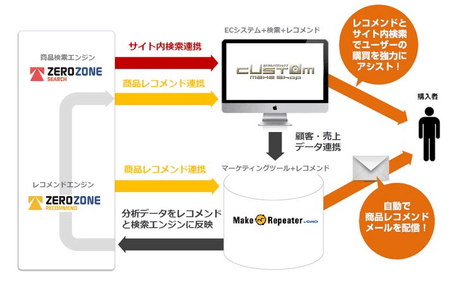
ネットショップ構築・運営ASPを提供するGMOメイクショップは3月10日、レコメンドエンジンを提供するゼロスタートと提携し、両社のECサイト向けサービスを連携させた。ショップのコンバージョン率の向上、リピーターの拡大を図ることが可能になるという。
サービスの連携で、GMOメイクショップが提供する「カスタムMakeShop」の利用者は、ゼロスタートのサイト内検索サービス「ZERO ZONE SEARCH」を簡単に、短期間で導入することができるようになる。サイト内の商品検索結果を最適化し、ショップ訪問者の離脱を防止して購入につなげることができる。
また、ゼロスタートのレコメンドエンジン「ZERO ZONE RECOMMEND」とGMOメイクショップの顧客・売上自動分析ツール「MakeRepeater」を連携。顧客の行動・好みに関連性が高いお薦め商品データを自動で作成し、「MakeRepeater」が配信するフォローメールやメルマガの本文中に、お薦め商品を表示することが可能になる。
生成されたレコメンドデータはサイト内検索サービス「ZERO ZONE SEARCH」に反映させることも可能。「カスタムMakeShop」で構築されたサイト内の検索で、ユーザーの嗜好に合わせた商品をお薦めすることもできる。
それぞれのサービスを別々に導入したときに比べ、簡単かつ素早く導入できるほか、コスト面でもメリットがあるという。
※このコンテンツはWebサイト「ネットショップ担当者フォーラム」で公開されている記事のフィードに含まれているものです。
オリジナル記事:ゼロスタートとGMOメイクショップがサービス連携、成約率向上やリピートUPを実現へ | ニュース | ネットショップ担当者フォーラム
Copyright (C) IMPRESS CORPORATION, an Impress Group company. All rights reserved.
ネットショップ支援会社を中心にEC業界にかかわる企業や人を取材していこうと思っています。
読んで少しでも経営に役立ったり、なるほどと言ってもらえるような記事の執筆を心がけます。
ユーザーがECサイトで商品を探すのに「サイト内検索」は不可欠だが、実は多くのECサイトで複数の課題を抱えている。そして、その課題が放置されたままになっており、売り上げアップのボトルネックになってしまっているのが実状だ。ナビプラス 執行役員の高橋敏郎氏は、事例を交えながらサイト内検索の5つの課題と、効果的な活用のための解決策を提示した。写真◎Lab

「サイト内検索エンジン」を有効活用する方法について、「誰もが知ってるあのECサイトの『サイト内検索』を勝手に診断しちゃいます!~機会損失を生んでいるよくある5つの落とし穴~」と題して、ナビプラス執行役員 セールス&マーケティング部 部長の高橋敏郎氏が講演を行った。ナビプラスは決済関連事業を展開するベリトランスの子会社であり、デジタルガレージグループの一員。「サイト内検索エンジン」 「レコメンドエンジン」「レビュー投稿エンジン」などのマーケティングツールをASPによって提供することで、ECサイトの売上拡大と運用効率化を支援している。導入実績数は、累計で600サイトを超えている。
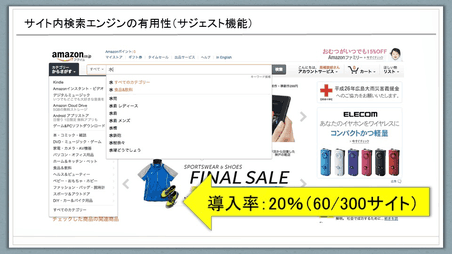
高橋氏は「ほとんどのECサイトでは、サイト内検索エンジンが有効活用されていない」と訴える。例えば、EC売上高上位300サイトをナビプラスが独自に調査したところ、サイト内検索エンジンで文字を入れると、その文字に続く候補が自動的に表示される機能(サジェスト機能)を提供しているECサイトは300サイト中60サイトと全体の20%程度に過ぎなかったという。
結論から言うと、多くのEC事業者はサイト内検索エンジンの導入を真剣に検討した方がよい。理由は単純。売り上げインパクトがある施策にも関わらず、多くのEC事業者でまだ対策が施されていないためだ
高橋氏は、サイト内検索エンジンの導入や活用に際して、
という、5つの課題を抱えるECサイトが多いとして、それぞれについて具体的な課題例と解決策を解説した。
高橋氏は、大多数のEC事業者はサイト内検索を導入後、そのまま放置していると指摘する。
EC事業者の多くは、自社のサイト内検索はそれなりに使われ、ユーザーも困っていないと思い込んでいる。しかし、それはあくまでも「思い込み」であって、実際にはどんなキーワードが検索されているのか、検索結果がゼロ件のキーワードはあるのか、ゼロ件のキーワードは何であるのか、さらには離脱率やCVRがどれくらいあるのか認識していない
これらの問題に対する解決策が、Google Analyticsなどのアクセス解析ツールの活用であり、まずは自社ECサイトにおけるサイト内検索の利用実態を把握することから行うべきだとしている。
サイト内検索を実装しただけで、チューニングを行っていないこのECサイトの例を見ると、“イヤホン”でキーワード検索すると、検索結果の中にシリコン製ケースのような商品がいくつか入り込んでいる。これはシリコン製ケースの商品説明部分に”イヤホン”という記載がありその言葉を参照して、検索結果として表示するためだ。もちろん、”イヤホン”と検索したユーザーはシリコン製ケースを探しているとは考えにくいため、このケースでいうとユーザーをがっかりさせる検索結果を表示していることになる。
ユーザーニーズにマッチした検索結果を表示させるには、最低限のマッチング精度を整えておくことは大前提である。しかし高橋氏は、「マッチング精度の追及はきりがない」として、ナビゲーションを組み合わせることで、ユーザーが求める商品を表示していくことが重要だと話す。つまり、検索結果が出た後に、さらに色やサイズなどで絞り込んだり、価格順や人気順で並びかえるなどして、お客様が求める商品に誘導するほうが正しいというわけだ。
EC事業者としては、利益率の高い商品や、在庫が多くある商品などを売りたいと考え、それに沿った販売戦略を立てる必要がある。しかし、検索結果が販売戦略を踏まえずに表示されているECサイトが多いという。
販売戦略を踏まえた結果を表示させるには、キーワードの相関性のみならず、利益率や在庫数、販売経過日数、仕入元など、販売戦略に沿った検索結果のコントロールを行わなければならないと高橋氏は説明する。
検索結果がゼロとなってしまう原因には、ひらがなとカタカナ、大文字と小文字の違いなどの表記揺れや、ユーザーの打ち間違い、商品の呼び方の違いなどが挙げられる。
当社のサイト内検索エンジンを導入する前のECサイトの統計を見てみると、全検索件数のうち、検索結果ゼロとなった件数は20~40%にも達する。検索をするユーザーは購買意欲の高いユーザーが多ので、ゼロ件と表示することで大きな機会損失が起こっている
この解決策として高橋氏は、キーワードの候補を表示して打ち間違いを減らすサジェスト機能や表記揺れを吸収する辞書機能、類義語登録機能の活用を挙げる。
検索結果の表示速度の低下とともに売り上げは減少し、離脱率も高まる。また、サイトの更新性が低いと在庫切れアイテムの放置につながり、ユーザーのニーズに答えられなくなるとしている。これらの課題について高橋氏は、サイト内検索エンジンを外部化することで対応可能だという。
ECのパッケージに付属しているサイト内検索を使うのではなく、外部のサイト内検索エンジンを利用することで処理スピードが劇的に向上する。また、自社でエンジンを構築するとアクセスのピークに合わせた設計が必要となるが、外部化によって運用コストも抑制できるようになる

では、上記の5つの課題を解決させると、どのような効果があるのか。同社が実際にサイト内検索を導入した事例を紹介した。そのECサイトでは、ナビプラスのサイト内検索を導入し、
させた。その結果、サイト内検索の利用率は31.6%から35.3%に向上、離脱率は27%から24%に改善、コンバージョン率は1.39%から1.86%になった。各プロセスの改善は数%程度だが、最終的な売り上げは27%向上させることができたという。
このような劇的な効果をもたらすサイト内検索エンジンだが、市場には多くの提供者があり、どの会社の製品を選べばいいのかわかりにくい。高橋氏はサイト内検索システムを選ぶポイントとして、3点を挙げた
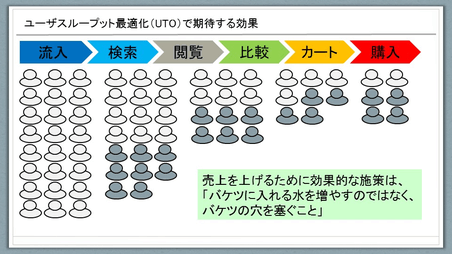
最後に高橋氏は、「コストをかけずに売り上げを向上させるためにこれから大切になるのは、サイトへの流入後のサイトの販売力である『ユーザースループット』を最適化することである。つまりバケツに入れる水を増やすのではなく、バケツの穴を塞ぐことが重要。サイト内検索エンジンをはじめレコメンドエンジンなどを賢く活用して、サイト上のコンテンツとナビゲーションを最適化していくことで売り上げアップにつなげてほしい」と訴えた。
※このコンテンツはWebサイト「ネットショップ担当者フォーラム」で公開されている記事のフィードに含まれているものです。
オリジナル記事:多くのECサイトが抱えるサイト内検索の5つの課題とその解決方法 | ネットショップ担当者フォーラム2014 in 東京 セミナーレポート | ネットショップ担当者フォーラム
Copyright (C) IMPRESS CORPORATION, an Impress Group company. All rights reserved.






支出額は月単位です。月で9,000円近くというのは意外と多いような気もします。調査項目が変わっていますので過去データと比較する時は以下の点に注意してください。