


サイバーエージェント、スマホゲームアプリ特化のリターゲティング広告開始
株式会社サイバーエージェントは、アドテクノロジー分野におけるサービスの開発を行うアドテクスタジオにて、スマートフォンゲームアプリに特化したダイナミックリターゲティング広告「Dynalyst for G...
登場キャラクター

くまたにさん 焼き菓子専門の通販サイトを運営している。

おしくま君 はちみつ専門の通販サイトを運営している。
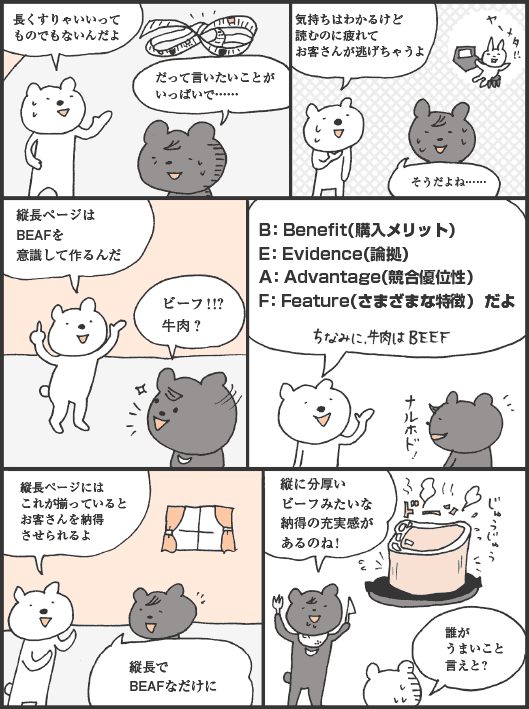
構成がわかったところで、実際に「縦長ページ」の作り方を紹介します。ただ、文章を書くことにあまり慣れていない人は、どうも「書く」という行為自体に萎縮してしまい、何を書いていいかわからなくなる人も多いのです。まずは、文章の書き方について少し触れておきます。
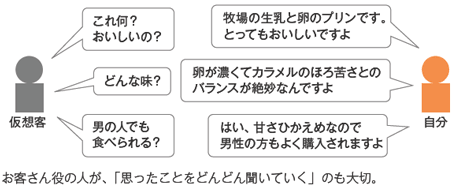
「文章を書く」と考えずに、商品を対面販売しているつもりで、試しに口に出してしゃべってみましょう。本ページの図解のように、まず本当に誰かと会話をします。次に、会話に出た言葉をメモします。そのあとで「メモを並べ替え、文章にする」のがコツです。慣れれば、驚くほど短い時間で書けます。
ただし、肩ひじを張りすぎて、「プロっぽい文章」を書こうとすると、わかりづらくて逆効果。素人っぽい文章でも大丈夫です。商品を「売る」のではなく、良さを「伝える」という意識で書けば、ちゃんと伝わります。「文章が苦手」と目をつぶらずに、ぜひ取り組んでください。
また、お客さんの声(商品レビューや感想)を引用するのも手堅い方法です。ネットショップのユーザーは価格.comや楽天レビューなどのクチコミ情報もかなりチェックしているものなので、商品に満足したユーザーによる「高評価レビュー」は、商品購入を迷っているユーザーの背中を強力にプッシュしてくれます。ぜひ積極的にチェックし、転載しましょう。お客さんの声があることで、店の賑わいぶりも演出できます。
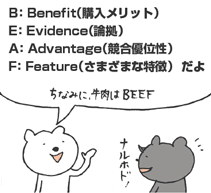
縦長ページを作るには、BEAFそれぞれを書き出し、順番に並べていきます。ここでは、それぞれの間違いやすいポイントを案内します。
筆者が所属する「コマースデザイン株式会社」サイト内の「商品ページ制作サービス」に、縦長商品ページの事例集がありますので、あわせて参考にしてください(http://www.commerce-design.net/)。
例えば、化粧水の商品ページの冒頭で「高知県特産の海洋深層水で作った化粧水」などとうたってしまっているケースは典型的な失敗例です。
化粧水を購入するユーザーが求めているのは、「いい化粧水」であって「高知特産の海洋深層水」ではないからです。ユーザーにとって、それは「枝葉の話」なのです。
この場合、Benefit(購入メリット)を「30代のお肌のための化粧水」、Evidence(論拠)を「人気コスメ雑誌でも紹介」、Advantage(競合優位性)を「海の豊かなミネラルと浸透力」「大手メーカーの半額以下」などと構成し、Feature(さまざまな特徴)の時点で「その秘密は海洋深層水」「安心の高知県産」と記入するのが望ましいです。どんなに「いい商品」だとしても、ユーザー目線ありきなので、ただの商品自慢になってしまわないように気を付けましょう。
同様に、「安い」「量が多い」というのも、それだけでは購入メリットにはなりません。「価格が安いから毎日使える」「内容量が多いから家族で使える」などと、具体的なシーン描写まで落とし込まないと、メリットにはなりません。
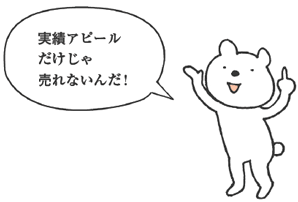
商品ページ冒頭で、「とにかく売れてます!」と、でかでかとランキング実績をアピールする店は結構多いですよね。受賞自慢がモニター2画面分くらい続き、それからようやく何を売っているかがわかるというあれです。
筆者としては、この構成はおすすめできません。ユーザーは、自店舗だけではなく、複数の商品ページを見比べているので、長すぎる受賞自慢は、冗長すぎて、端的に「その商品の情報」を知りたい人の邪魔にすらなります。「何の商品かわからないけど、売れているなら何でも買う」という人はいませんよね。
その商品に興味を持った上で、「たくさん売れているから大丈夫」と安心し、購入するのが普通のユーザー心理です。ランキング受賞はうれしいでしょうが、商品の話を優先してください。
ユーザーは、単に「安い」というだけでは商品を購入しません。「欲しいものが安い」から買うのです。「300個完売」などの販売実績もランキングと同様です。欲しくないし必要でもない商品は、どんなに人気があっても、安くても、購買対象にはなりません。Advantage(競合優位性)で、「大手メーカーより安いから安心してガンガン使えます」という安さの意義や「クチコミだけで300個完売の実力」のような人気の理由も同時に説明するようにしましょう。
ユーザーの最終検討に応えられるよう、商品ページには漏れなく情報を掲載しましょう。実店舗であれば、商品を見ればわかることや店員に聞けば済むような簡単なことでも、ネットショップでは「確認が取れなければ不安だから買わない」となってしまい、せっかくこれまで作り込んだ縦長商品ページも無駄になってしまいかねません。漏れている情報がないかのチェックは徹底しましょう。
※このコンテンツはWebサイト「ネットショップ担当者フォーラム」で公開されている記事のフィードに含まれているものです。
オリジナル記事:「BEAFの法則」で売れるページを作ろう | マンガで納得! インターネット販売 売れるネットショップ開業・運営 | ネットショップ担当者フォーラム
Copyright (C) IMPRESS CORPORATION, an Impress Group company. All rights reserved.

ニフティとヨシオは12月15日、消費者のアイデアから生まれた雑貨を商品化したと発表した。ニフティが2013年に実施したアイデアコンテストで佳作に選ばれたアイデアを、東京都足立区が認定する"ものづくりブランド企業"のヨシオが商品化したもの。すでに実店舗では東急ハンズでの販売が決まっているが、今後はカタログ通販やネット販売での展開も予定する。
発売する「オトスナテープ」はテーブルの端などに貼りつけることで小物や液体が下に落ちるのを防ぐ便利グッズ。ニフティでは13年秋、"毎日の家事が楽しく便利になる"をテーマとして、「暮らしのプラスワンアイデアコンテスト」を開催。応募された約200件のアイデアの中から、佳作に選ばれたオトスナテープの商品化が決まり、実際の開発と販売はヨシオが手がける。
ヨシオは交通事故防止の反射材や防犯ブザー、環境関連製品を中心に開発・生産しており、他社のプライベートブランド製品の開発も手がけている。ニフティのコンテストには、足立区内で優れた製品・技術を持つ企業が選ばれる「足立ブランド(FCADACHI」が参加していた経緯もあり、ヨシオが商品化を担当することになった。
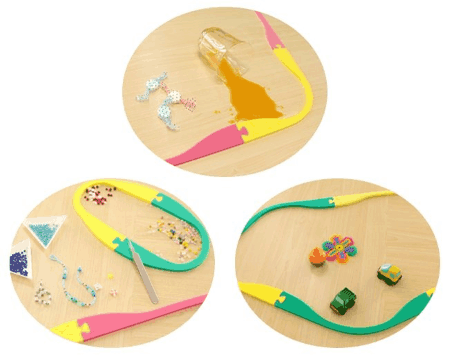
商品は密着する特殊吸着シートで、テーブルなどに繰り返し貼っても、はがした後が残らないのが特徴。また、しなやかな素材を採用しているので、テーブルの形にあわせて曲げて貼ることができる。液体をこぼした時にも水分が染み込みにくい素材と、汚れても洗うことで吸着力が復活する特殊な吸着シートを採用。汚れた場合は水洗いができる。「コンセプトにあう素材探しや、素材にテープを貼り合わせるのに苦労した」(ヨシオ)。同社によれば、類似した商品は販売されていないという。
テープ2本とキャップ2個が1セットで、参考上代は700円。落下防止だけではなく、2本を丸くつなげることで、手芸やビーズ、プラモデルなどの小さな部品を扱う作業のとき、転がりやすい部品が散らかるのを防ぐ使い方もある。
商品は都内で開催された展示会でサンプルを公開し、各社のバイヤーに好評だったという。カタログ通販では、千趣会など数社に提案しており、ネット販売での展開も予定する。ヨシオでは、発売から1年間で5000から1万個の販売を見込んでいる。
※このコンテンツはWebサイト「ネットショップ担当者フォーラム」で公開されている記事のフィードに含まれているものです。
オリジナル記事:ニフティとヨシオが消費者のアイデアを商品化、東急ハンズでの販売決まり通販・EC展開も予定 | 通販新聞ダイジェスト | ネットショップ担当者フォーラム
Copyright (C) IMPRESS CORPORATION, an Impress Group company. All rights reserved.
ネットショップ担当者が読んでおくべき2015年1月5日〜11日のニュース
今週の要チェックはモール関連です。モールというか、モールを運営している企業と、それに負けないように頑張る企業の記事をピックアップしました。圧倒的な規模と商品点数を持つモールは、ユーザーの時間の全てに入り込んで来ています。それができない企業はどうするか? 「北欧、暮らしの道具店」の青木 耕平さんのインタビューをお読みください。
※記事の難易度を、低い から高い
から高い まで、3段階で示しています。
チャットでコーデ提案する「PRIMODE」のCV%は通常ECの10倍、強みは実力派スタイリストのネットワーク | THE BRIDGE
http://thebridge.jp/2015/01/primode-interview
アマゾン、セブンの寡占化が進む理由 すき間時間を切り売りする時代が来た | 東洋経済オンライン
http://toyokeizai.net/articles/-/56520
従来はすき間時間の時間価値は考える必要がなかった。到着まで10分かかるスーパーに行くことと1分のコンビニに行くことの時間価値の差を以前はさほど考えなくてよかった。今はその差の9分にいろいろなことができてしまう。とすると、商品を買う前後の時間価値を含めて値段を考慮することになる。
Amazonやセブン-イレブンと張り合えるのはよほどの規模の企業なので、真似をしようとするのは大変ですが、「時間を使っても惜しくない」と思わせるようなネットショップを目指すべきでしょう。その答えの1つが下の記事にあります。
商品もコンテンツも統一した編集方針で編まれているか 「北欧、暮らしの道具店」はメディア化の次へ | ECzine
http://eczine.jp/article/detail/1544
原価を下げてイノベーションを起こすのは大手企業でないと難しい、だったら僕らは、販管費でイノベーションを起こそうと。急成長フェーズにおいては広告費が2~3割を占めているわけですから、これがなくなればまったく新しいビジネスになります。毎年外部のメディアに、地方のマンションが買えるくらいのお金を払っているけど、自社で使ったらもっとおもしろいことできるんじゃね?と。そうなると、表向きはECに見えて、まったく別の事業体になるんですよね
「今やっていることと180度違うことをやってみたら?」と考えるところからスタートするんですね。2015年は始まったばかりなので、売ることよりも自分のショップの方向性をどう出すかを考えてみてはどうでしょうか。
ネットショップ運営者必見!無料eBookライブラリ | EC-CUBEクラウド
http://cloud.ec-cube.net/library
EC-CUBEでのネットショップの始め方や、よくあるトラブルの解決方法が載ったPDFがダウンロードできます。もれなく営業メールも来ますが、独自ドメインでネットショップを始めた人は読んでおいて損はありません。
2015年のグーグルSEOの5大予想 など10+4記事 | Web担当者Forum
http://web-tan.forum.impressrd.jp/e/2015/01/09/19039
年末年始のまとめ的になっていますので、年始のリハビリに読んでみるといいですね。難易度は高いですが、CSS Nite LP36のフォローアップ動画を見ておくことをおススメします。
リスティング広告運用者が密かに愛する時短とアイデアの便利ツール20選+α | アナグラム株式会社
http://anagrams.jp/blog/20-operational-efficiency-tool/
どれもこれも便利なツールばかりです。リスティング広告だけでなくSEOに関わっている人も見ておいてください。最後に体調管理ツールがあるのも良いです。
購買意思決定は商品一覧ページで既に決定されている!? 商品一覧ページ「ソート・絞込エリア」の最適化で購入完了率が12.4%アップ!! | 株式会社イー・エージェンシー
http://www.e-agency.co.jp/showcase/optimization_based_on_data/20141218.html
ネットショップ担当者の方からはこういった分析を求められることが多いのですが、現場では「ここから施策として実行できるか?」「実行できたとしてスピード感を持てるか?」といった実務面の比重が高いです。アクションを考えた分析を。
2014年 ASCII.jpスタッフ注目のiPhoneアプリたち | ASCII.jp
http://ascii.jp/elem/000/000/965/965471/
2014年 ASCII.jpスタッフが愛用したAndroidアプリたち | ASCII.jp
http://ascii.jp/elem/000/000/965/965660/
なんだかんだ言って見てしまう記事。ゲームや乗り換えアプリもありますが、仕事に使えるアプリもあるのでさらっと見ておきましょう。
Webコンテンツ虎の巻(ランディングページ設計) | 株式会社フライング・ブレイン
http://www.slideshare.net/flying-brain/web-30530450
Webサイトとランディングページの作り方は根本から異なります。「一目で認識できるのは15文字以下」など、その違いがスライドで詳しく説明されています。
CSS Nite LP37 「選ばれるECサイト」のフォローアップを公開します | CSS Nite
http://cssnite.jp/archives/post_2764.html
SEOに続きEC動画も公開されています。こちらもボリューム満点なので時間のある時に見ておきましょう。
「売上の8割は、既存顧客の2割から」:オンラインストア成功の法則 | WIRED.jp
http://wired.jp/2015/01/02/neil-capel-sailthru/
ケーペル氏は、Gartner社による統計を引き合いに出す。それによると、企業の新しい売り上げの80%は、既存顧客の20%からもたらされるのだという。またBain & Company社によると、顧客維持率を5%上げることで、会社の利益率を75%向上させることができる。つまり、既存のお客に何度も店を使ってもらうことがきわめて大切なのだ。
穴の開いたバケツに水がたまらないように、既存顧客への対応をおろそかにしていると売り上げは伸びません。新規ばかり気にしている人は足元をしっかり見てみてください。
2014年のネットショップ業界振り返り&2015年新春の話題など | ネットショップ担当者フォーラム2014年12月19日~2015年1月8日 人気記事ランキング

※このコンテンツはWebサイト「ネットショップ担当者フォーラム」で公開されている記事のフィードに含まれているものです。
オリジナル記事:売上4倍、セッション数7倍。北欧、暮らしの道具店が取り組む「メディア化」と「出版」 | ネットショップ担当者が 知っておくべきニュースのまとめ | ネットショップ担当者フォーラム
Copyright (C) IMPRESS CORPORATION, an Impress Group company. All rights reserved.
海外SEOブログ全体をHTTPSにした。備忘録を兼ねて、完全HTTPSへの移行を検討しているサイトの参考になるようにHTTPS移行の完了までに実行してきた作業をまとめる。
- ブログの完全HTTPS化を完了、HTTPからHTTPSへの移行プロセスを共有 -
Posted on: 海外SEO情報ブログ - SuzukiKenichi.COM by Kenichi Suzuki
2015年1月10日(土)、山梨県立図書館 交流ルーム104で山梨ウェブ研究会 x CSS Nite 「10倍ラクするIllustrator仕事術・Webで使うIllustrator」を開催し、40名弱の方にご参加いただきました。

好評につき、続編を3月、5月、7月に開催します。

ECサイト運営代行などを行うネットショップ総研は1月9日、EC企業向けの人材研修サービスをリリースした。ネットショップ総研は2013年1月から同サービスのテスト運用を開始し、効果が実証されたことから本格スタートすることにした。EC企業の新入社員研修での利用を見込む。
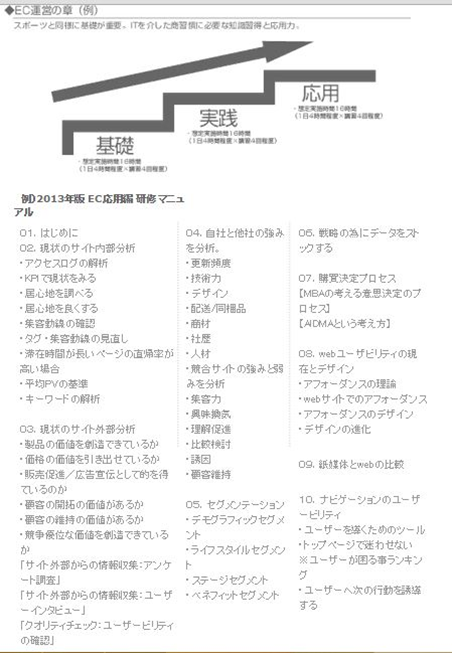
サービスの名称は「EC人材研修プログラム」。研修員がクライアント企業であるEC会社に訪問し、3か月間・週1回のプログラムを実行する。事前に事業者の悩みや現状をヒアリングし、EC事業者それぞれに合った人材研修プログラムを提案することもできる。
内容は、ECサイト運営の基礎からチームでのサイト運用までを伝授。「コンサルティングの場合、その後も関わることを前提にしているが、人材研修は終了した段階で自走できる組織になるよう、厳しい授業を行うことになる」(ネットショップ総研・長山衛社長)。
無料トライアルを用意しており、本格的に導入する際は1人あたり2万円~の料金がかかる仕組みとなっている。
※このコンテンツはWebサイト「ネットショップ担当者フォーラム」で公開されている記事のフィードに含まれているものです。
オリジナル記事:EC企業向け人材研修サービスをリリース、ネットショップ総研 | ニュース | ネットショップ担当者フォーラム
Copyright (C) IMPRESS CORPORATION, an Impress Group company. All rights reserved.

ネットショップ支援会社を中心にEC業界にかかわる企業や人を取材していこうと思っています。
読んで少しでも経営に役立ったり、なるほどと言ってもらえるような記事の執筆を心がけます。

ネットショップ管理システムを提供するアイルは2月3日、ネットショップの情報共有、交流などを目的としたイベント「バックヤードカンファレンス2015」を開催する。アイルがネットショップ向けイベントを開催するのは初めて。バックヤード業務をうまく展開しているネットショップの事例などを取り上げ、バックヤード業務従事者の教育、モチベーションアップにつなげるのが狙い。
特別講演には日本経済新聞の編集委員である大西康之氏が登壇。このほか、アイルが提供しているネットショップ管理システム「CROSS MALL」と連携している、バックヤードに役立つ支援サービスを紹介する。
受注処理や商品管理、顧客対応等のバックヤード業務で、効率化を実現している創意工夫のあるショップを表彰する「BACKYARD AWARD 2014」も開催する。
懇親会では、「SILVER BULLET」の高木孝社長や「よなよなの里」の井手直行社長らがバックヤードをテーマにしたトークセッションを行う予定。参加は無料。200名の参加を見込む。
※このコンテンツはWebサイト「ネットショップ担当者フォーラム」で公開されている記事のフィードに含まれているものです。
オリジナル記事:バックヤード業務の優れたネットショップを表彰するイベントを2/3に開催、アイル | ニュース | ネットショップ担当者フォーラム
Copyright (C) IMPRESS CORPORATION, an Impress Group company. All rights reserved.
ネットショップ支援会社を中心にEC業界にかかわる企業や人を取材していこうと思っています。
読んで少しでも経営に役立ったり、なるほどと言ってもらえるような記事の執筆を心がけます。
HCDベストプラクティスアウォード の今後の予定について
皆さま、明けましておめでとうございます。アウォード表彰委員長の松原です。
HCDベストプラクティスアウォード(以下、HCDアウォード)の今後のスケジュールが決まりましたのでお知らせします。
なお、2014年度の申請は先にお知らせしたように、昨年12月15日に締め切りました。多くの申請を賜りまして誠にありがとうございました。
(申請書類の提出期日は、2015年1月31日(土)です)
HCDアウォードの今後の進め方ならびにスケジュールは以下の通りです。
1.HCDアウォードは、三段階の審査をもって賞を確定します。
2.一次審査は、認定HCD専門家による書面審査とします。認定HCD専門家の方にはメーリングリストにて別途審査委員募集のご案内をします。希望者の中から20名程度を一次選考委員とします。一次選考委員の条件としては、二次審査として行う集合審査に出席できる人とし、表彰委員会が組込系とIT系、アカデミア系の三系に分けて選出します。
3.二次審査は、一次選考委員から選抜した10名程で集合選考を行います。日時は、3月28日(土)又は4月4日(土)の10:00~15:00を予定しております。審査員の方には、個別に日時、場所等のご連絡をいたします。
4. 最終審査は、特別に任命した選考委員により選考を行います。審査日は4月18日(土)となっております。二次審査を通過した受賞候補事例は、本最終審査にて口頭説明を行っていただく予定です。
<選考委員>
| 今井拓司氏 | 日経BP社 日経エレクトロニクス 編集長 |
| 岩佐浩徳氏 | 株式会社リクルートテクノロジーズ ITマネジメント統括部サイトプランニング部 執行役員エグゼクティブマネージャー |
| 上田義弘氏 | 富士通デザイン株式会社 代表取締役社長 |
| 黒須正明氏 | 学校法人放送大学 教授 (HCD-Net理事長) |
| 紺野 登氏 | KIRO株式会社 代表 |
| 田丸喜一郎氏 | 独立行政法人情報処理推進機構(IPA/SEC) 技術本部ソフトウエア高信頼化センター企画グループ 調査役 |
5. 最終審査を経て、最優秀賞、優秀賞、審査員奨励賞などを決定し、5月30日(土)のHCD-Netフォーラムにて受賞式を執り行います。なお、最優秀賞受賞事例については、受賞のご挨拶をお願いいたします。
以上
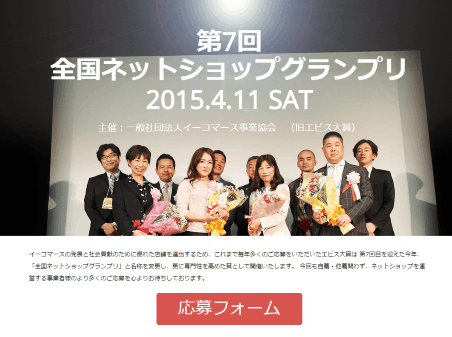
一般社団法人イーコマース事業協会(エビス)は1月10日から、優れた通販・ECサイトを表彰する「全国ネットショップグランプリ(旧エビス大賞)」の応募受付を始めた。今回で7回目。自薦・他薦問わずに応募を受け付け、ネットショップ運営者を表彰する。期間は2月16日まで。
「全国ネットショップグランプリ(旧エビス大賞)」の応募などはこちら
「全国ネットショップグランプリ」は2015年から、従来のエビス大賞から名称を変更し、専門性を高めた賞として開催する。自薦、他薦問わずに幅広く表彰対象の通販サイトを募集する。
応募期間は2月16日まで。各賞の発表・表彰は、2015年4月11日に開催する「一般社団法人イーコマース事業協会13周年式典」で行う予定。
応募資格について
選考基準について
各賞
応募や詳細について(自薦・他薦)
※このコンテンツはWebサイト「ネットショップ担当者フォーラム」で公開されている記事のフィードに含まれているものです。
オリジナル記事:優れたECサイトを表彰する「全国ネットショップグランプリ」の応募を開始、イーコマース事業協会 | ニュース | ネットショップ担当者フォーラム
Copyright (C) IMPRESS CORPORATION, an Impress Group company. All rights reserved.
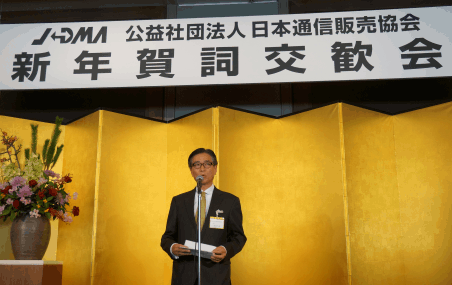
公益社団法人日本通信販売協会(JADMA)は1月9日、新年賀詞交歓会を都内で開催した。佐々木迅会長は冒頭のあいさつで、2015年の通販・EC業界の重要点に触れ「今年は特定商取引法、個人情報保護法、消費者契約法など法改正が目白押しの1年。通販業界にとっては重要な年になる」と述べた。
通販・EC業界に関係する法律の改正が多いことから、佐々木会長は「(JADMAはこうした動きに対して)積極的に関与していく。消費者保護はもちろん、経産省と協力し、通販業界の健全な発展という視点から情報を発信していきたい」と話した。
2015年春から始まる新たな機能性表示食品制度にも言及。「(新たな機能性表示食品制度は)安倍内閣の経済政策“第三の矢”である規制緩和の一環。一定の科学的根拠があれば健康食品を含む食品の機能性表示ができるようになる。ひいては国の医療費削減に寄与する制度になると期待している」と述べた。
2014年は景品表示法が改正され、大きな変更点として不当表示があった場合に、課徴金を徴収する課徴金制度が導入された。不当表示があった商品やサービスの売上高の3%を課す制度で、不当表示規制の抑止力を高めようとしている。
こうしたことに佐々木会長は触れ、「JADMAでは従来から、国の制度に先んじて表示審査責任者の登録を求めている。これからも広告表示の適正化を図っていくことが重要だ」と指摘した。
※このコンテンツはWebサイト「ネットショップ担当者フォーラム」で公開されている記事のフィードに含まれているものです。
オリジナル記事:法改正が目白押しの2015年は通販・EC業界の重要な年になる、JADMA佐々木迅会長 | ニュース | ネットショップ担当者フォーラム
Copyright (C) IMPRESS CORPORATION, an Impress Group company. All rights reserved.

※前編 近畿大学様の「知名度向上に寄与した広報活動」については、こちらから!
ニュースリリースのネタを効果的に集める「ボトムアップ型」の体制情報収集の方法については、学校法人として所管するすべての部署に広報担当を設け、全体の情報を広報部へ集約する仕組みを作っています。近畿大学には、総務部や広報部など本部機能のある東大阪キャンパスを中心に、和歌山や広島、福岡、奈良といった各地域に複数の学部や附属校、病院があり、そのすべてに広報の担当者を置いています。
担当者の本来の職務は学部や病院の事務、経理などさまざまですが、広報担当としての視点も持ちながら、外部へ発信すべき情報を随時広報部へ上げてもらっています。
広報担当者は通常業務と並行しながらリリース案件の収集や選別を行わなくてはいけないので、必ずしも時間的な余裕を持って上がってくるとは限りません。そのため会議などは特に設けず、情報が届いた時点で広報部内の担当者を決め、個別にやり取りを行うという形をとっています。ニュースリリースだと、ギリギリに上がってきた鮮度の高い情報もすぐに出せるので便利ですね。
集まってくるリリース案件はかなりの数になります。2013年は1年間に233本、うちNews2uリリースで配信した数は126本になります。また2014年はその数を大きく上回り、11月末時点で約250本のニュースリリースを配信しています。ニュースリリース以外にも近畿大学のWebサイトやTwitterに掲載するだけの情報もあるため、総数で言うとニュースリリースの2~3倍の情報量があるでしょう。情報は出さないと意味がないので、何らかの形でほぼすべて発信していくようにしています。
2014年度というよりも当初からですが、学術的な情報は積極的に発信していくという方針をとっています。近畿大学は特許の件数や外部資金の獲得、論文の対外的な引用数などを見ても、関西ではトップクラスであると自負しています。また、学部の半数が理系ということもあり、新しい研究に取り組む先生方も数多くいらっしゃいます。そのため大学のブランディングという意味も含めて、研究ネタなどは極力外へ出すようにしています。

学校法人近畿大学 角野 昌之様(左)、弊社インタビューアー朝火 英樹(右)
はい。マーケティング大賞やベスト・プロデュース賞など各方面でさまざまな賞もいただきましたし、他大学からの問い合わせや講演依頼も増えています。大学の宣伝や広報というのは、どうしても一般の企業と比べて遅れている部分がある。その分、我々の取り組みもより画期的なイメージで受け取られているのではないでしょうか。
例えば、毎年正月に出している新聞の元旦広告には3年続けて「近大マグロ」の写真をメインで使っています。普通は「(水産学科のある)農学部だけのPRになってしまう」と躊躇するところですが、我々としてはひと目見て近畿大学だとわかることが大前提です。
また、複数の大学が横並びで掲載されるような、いわゆる連合広告には一切出稿していません。なぜなら、我々のような総合大学は大学名や学部・学科名を列挙するだけで掲載スペースが埋まってしまい、本当に伝えたいことが伝えられないからです。そのため「近大エコ出願」の広告として作成した巨大な駅貼りポスターのように、伝えたいことをしっかり出せる形での広告に予算を集中させています。
そうですね。また、このように思い切った宣伝・広報活動ができるのは、広報部に任せてもらえる環境があることも大きいと思っています。普通の大学だと、事務部などが出した広告案は教員による広報委員会等で審議されることが一般的ですが、近畿大学の場合は決裁や承認などの事務的な手続きこそあれ、情報発信については基本的に広報部へ一任されています。
インナーとアウター、すべてのコミュニケーションにニュースリリースを活用ニュースリリース自体はメールで共有していますが、取材依頼や問い合わせに即応できるよう、最近のものは貼り出すようにしています。例えば、記者の方を集める会見の場合は、該当するニュースリリースの下に出席名簿を付け、出席の連絡があった際にすぐ記入できるようにしています。
また、地方キャンパスにいる各広報担当者とも配信したニュースリリースは随時共有していますし、学生・生徒たちに自学のことを知ってもらうため、学校内の掲示板への掲示もお願いしています。難しい資料などとは違い、ニュースリリースなら読みやすく写真も載っているため、学生たちにもわかりやすく伝えることができます。このように、全学的な情報共有にもニュースリリースを活用しています。

壁に貼られているのは直近で配信したリリース
はい。基本的に、外部へ発信する情報はすべてニュースリリースとして作成しています。それをプレスリリースやインナー向けの情報共有ツールとしても活用しているという形ですね。
ニュースリリースを見た記者の方から取材を申し込まれることもよくあります。「近大マグロ」を使った料理を提供する近畿大学水産研究所をオープンした時などは、ニュース・情報番組やグルメ雑誌まで取材していただきました。
現在は大阪・梅田と東京・銀座に出店していますが、全国的な情報拡散や話題化などは東京の店舗(拠点)からの発信とWebで可能なので、情報発信という意味ではこの2店舗で十分だと思っています。
近畿大学では、2016年4月に「外国語・国際系学部(名称未定)」という新しい学部を開設 します。その学部では基本的に英語で授業を行う方針なので、留学生の受け入れも今後増えていくと考えられます。そこで広報部としても2016年の学部新設に向けて、英語Webサイトやパンフレットの充実を進めていく予定です。
また、ニュースリリースについても英文化し、海外向けに配信していきたいと考えています。本学には世界的な研究に取り組む先生方も多くいらっしゃるので、そうした情報は英文のニュースリリースを作成して海外メディアにも積極的に配信していく。グローバル化という大学の動きを意識した広報体制を、いまのうちから確立していく必要があると思っています。
■インタビューを終えて(朝火)
今回、近畿大学様にメディア戦略の考え方や、推進体制について伺うことができました。
リリース案件を関係部門から集約するルール作り、そして、案件を整理するとともに「なるべく多くの案件をWebに発信して情報の拡散を期待する」という方針があり、また、その結果を随時分析されており、興味深くお話を伺うことができました。
お話を伺っていて感じたことは、近畿大学様の強みは「広報と宣伝広告」の両業務が統合され、情報発信に関するメディア戦略や宣伝広告のメッセージ・クリエイティブなど情報発信に関するすべてが「広報部」に集約されていることだと感じました。
広報活動の一部としてネットPRやソーシャルメディアなどWebを活用した情報発信と、近畿大学様の強みをメッセージ・クリエイティブでわかりやすく表現して打ち出す宣伝広告の両方を統合して推進している広報部の活動は、他の企業のお手本になります。角野様、ありがとうございました。
<今回お話いただいたのは…>
角野 昌之(カクノ マサユキ)
学校法人近畿大学 広報部 次長
大学卒業後、1986年に学校法人近畿大学へ奉職。
以降、通信教育部、入学センター、総務部を経て、2013年から広報部、通信教育部にて学生募集広告を担当。総務部ではWebサイトをはじめ、学園全体の広報業務に携わる。
<インタビュアー紹介> 
朝火 英樹(アサヒ ヒデキ)
株式会社ニューズ・ツー・ユー マーケティングコミュニケーション部 マネージャー
NEC、ソフトバンクモバイルを経て、2014年9月ニューズ・ツー・ユーに参画。
事業主側でWebマーケティングを推進してきた経験を活かし、現在、ニューズ・ツー・ユーにてネットPR(News2uリリース)を軸としたオウンドメディアによるマーケティング コミュニケーションの仕組みづくりを推進中。
良質なリンクをたくさん獲得しリンクの総合的な状況が改善すれば、問題となるリンクをそのままにしていたり否認ツールを使ってリンクを否認したりしなくても、ペンギンアップデートからの回復は可能。
- リンク否認しなくても良質なリンクを増やせばペンギンアップデートから回復できる -
Posted on: 海外SEO情報ブログ - SuzukiKenichi.COM by Kenichi Suzuki






コンバージョン率20%はすごいですね。チャットをするということは最初から買う気があるか、何かしら相談したい人なので高くて当然という気もしますが、5人に1人が買うとは……。過去にもチャットのサービスは見かけましたが、なかなか広まりませんでした。今になって広まったのは、LINEが普及してチャット感覚での会話に抵抗がなくなったことが原因かもしれませんね。コールセンターならぬチャットセンターができるのでしょうか?