


【Yahoo!プロモーション広告活用事例】WILLER TRAVEL株式会社~高速バスのマーケット開拓にスポンサードサーチを利用し、ビジネス拡大~
Yahoo!プロモーション広告 公式サイトのサービス活用事例にWILLER TR...


新会社設立にあたり、スタートアップや中小企業の場合、メディアで取り上げられる可能性は低いです。しかし新規顧客開拓のためには、会社の存在が認知されないと始まりません。自社のコーポレートサイト公開にあわせてニュースリリースを配信しましょう。ニュースリリースには、業界を取り巻く現状や会社設立の背景を記載しましょう。
社名と事業内容をタイトルに入れます。
事業内容と新会社の関係をリードに明記し、今後実施予定の内容をまとめます。
新会社設立の背景や、市場の課題とそれらを解決できる可能性について追記します。
事業内容の紹介と合わせて、会社概要を明記。設立年月日や本社住所、資本金、代表者名の基本情報も加えましょう。
新会社や事業などの場合は、活動がこれから始まるので公開できる内容が限定されます。代表者からのコメントは、事業に対する抱負として伝えられます。
「お手本にしたい企業のニュースリリース」Googleは、URL変更を伴うモバイル向けサイトの移行には301リダイレクトではなく302リダイレクトを利用するように指示していた。ところが301リダイレクトを使用するようにガイドラインを変更した。
- スマートフォン向けサイトの移行には302ではなく301を使うようにGoogleがガイドライン変更 -
Posted on: 海外SEO情報ブログ - SuzukiKenichi.COM by Kenichi Suzuki
Serach Engine Watchにて、先日開催されたClickZ Live San Franciscoにおけるアトリビューションの事例スピーチの内容が紹介されていたので抄訳します。
Optimizing Search and Digital Marketing With Multi-Channel Attribution Modeling [#CZLSF]
当セッションでは、ビジネスソフトウェアやソリューションを提供するドイツの大手企業SAPが、独自のアトリビューションモデルを作り上げ、ビジネスへ適用してきた経緯が紹介されました。
〜運用当初〜
カスタマージャーニーを知るためにアトリビューションを始めたSAPですが、そのモデルを検証すると、それぞれのチャネルで不適切な貢献度配分を行っていることが判明しました。
〜モデルの検証〜
そこで、均等配分(線型)モデル、接点ベースモデル、時間減衰モデルの3モデルをまとめて検証することで、その仕組みとメリット・デメリットを見いだしました。

また、マクロなレベルだけではなくミクロなレベルでもそれぞれの貢献度を検証することで、重複コンバージョンの影響や、グローバルフリークエンシー、コンバージョンへ貢献する広告や順序などを理解することができるようになりました。
〜タグ環境の整備〜
モデルを検証後アトリビューションモデルの運用のフェーズへ移り、SAPが初めに取りかかったことは、しっかりとしたタグマネジメントとプロセスの構築です。ここにおいて重要なことは、マスタータグが全てのタッチポイントを網羅していることと、個々の要素を正確にタグ付けできるシステムを使用することです。
〜重複チャネルの修正〜
多数のチャネルが重複していたことで必要以上に広告が配信されていたため、改めてそれぞれのプランのフリークエンシーとコンバージョン率を設定し直しました。これにより、ようやくどのチャネルがどの程度コンバージョンに影響するかが明確に数値として得られるようになりました。(下図)

〜予算配分の見直し〜
次に、バナーからSEMへ予算の再配分を行いました。上記の結果より、SEMはファーストタッチの媒体としても、バナーより貢献度が高いことが分かったからです。
〜ミクロレベルでの検証〜
更に、SAP Test Lab(SAPのデジタルマーケティングチームとKBMグループによるコンテンツテストのためのチーム)による過去2年間のデータを集約し、以下の5点の発見がありました。
以上の発見、修正を重ねるうちにコンバージョン数は増加していきました。(下図)

以上が、SAPがアトリビューションを実行していくことで成果を上げていった経緯です。
最後に、最適なアトリビューションモデルを適用するにあたって重要な点は以下の通りです。
• マクロ・ミクロレベルで区別して検証すること。全体のアトリビューションモデルを正しく作り上げた上で、影響を評価するためにミクロレベルで個々のプランを検討する。
• データを正しく読み、最も適切なアトリビューションモデルを適用すること。多すぎるリソースにまどわされ間違ったマーケティングチャネルを選ばない。
• 的確なタグ構成をすること。フルタイムのタグマネージャーの存在が必要である。
• ミクロレベルの個々のプランを最適化するために多変数モデル、テストを適用すること。
 | 【アトリくんの視点】非常に詳細な検証・実験を経てSAP社がアトリビューションを実行し、成果を上げていったことが分かる内容でした! 単純な予算のアロケーションをするだけでなく、ミクロレベルの分析を施策に落としていくことが大切ですね。試行錯誤、変遷の流れをより具体的に知ることができる内容だったので、注意点やキーポイントはとても説得力があります! |
■今年度より、HCDの基本中の基本ユーザビリティ評価の技術を学んで頂く全7回の連続セミナーを実施したいと思います。
是非この機会に、デザイナー、エンジニア、企画、広報など様々な分野の受講者
を募りますので、体系立てられた知識と実践を身に着けて頂きたいと思います。
内容は2段階に分かれており、前半5回はオーソドックスなマイナスをゼロに近づけるユーザビリティ評価を、後半2回はこれから重要な分野となるゼロからプラス面を評価するUX評価を学びます。
講師は、気鋭の実践者にお願いし、出来るだけ実務に即した技術の取得を目指します。
参加形式は、全7回を全て受けて頂く参加者40名と、スケジュール的に難しく単発で学びたい方の見学者15名(第1回・第6回・第7回のみ)に分けます。参加者は一括でお申し込み頂き、見学者はその回毎に募集致します。
■テーマ:ユーザビリティ評価を体系的に学ぶ
■スケジュールと講師・会場
第1回 (見学枠あり)
05月31日(土)10:00~17:00 会場:VOYAGE GROUP (渋谷)
ユーザビリティ評価概論・インタビューWS 講師:古田一義氏(道具眼)・奥泉 直子氏
第2回
06月26日(木)14:00~19:00 会場:VOYAGE GROUP (渋谷)
課題説明・タスク設計 講師:古田一義氏(道具眼)
第3回
07月10日(木)14:00~19:00 会場:VOYAGE GROUP (渋谷)
評価方法の説明・パイロットテスト 講師:古田一義氏(道具眼)
第4回
07月24日(木)14:00~19:00 会場:VOYAGE GROUP (渋谷)
実査 講師:古田一義氏(道具眼)・奥泉 直子氏
第5回
08月7日(木)14:00~19:00 会場:VOYAGE GROUP (渋谷)
分析・発表・講評 講師:古田一義氏(道具眼)・奥泉 直子氏
第6回 (見学枠あり)
8月23日(土)10:00~17:00 会場:NHN PlayArt(渋谷)
モバイルの設計と評価 講師:坂本貴史氏(ネットイヤーグループ)・村越悟氏(グリー)
第7回 (見学枠あり)
9月27日(土)10:00~17:00 会場:GMOインターネット(渋谷)
アドバンスド・ユーザビリティテスト 講師:樽本 徹也氏(利用品質ラボ)
■履修証明証:全7回参加の方にはHCD-Netより履修証明証が出ます。
■定員:参加者40名・見学者15名(先着順)
■参加費:参加者(全7回分)会員:5万円・一般 7万円 一括納入(返金は致しません)
■見学費(1回):会員 6千円・一般 8千円(見学者はワークショップには参加出来ません)
■懇親会:初回と最終回に実施します
■見学第6回参加申込み方法: 募集を締め切りました。
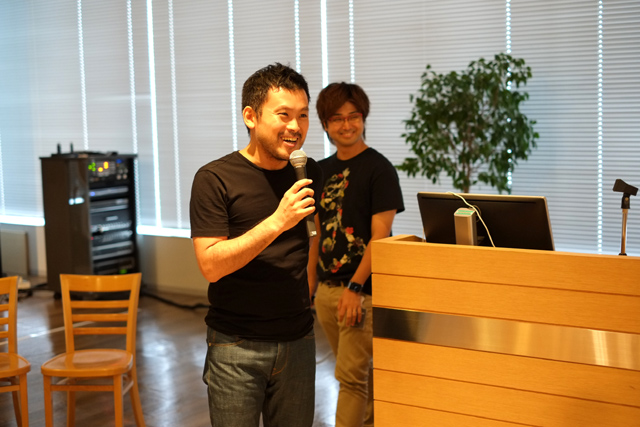
8月23日(土)、HCD-Net教育セミナー「ユーザービリティ評価(全7回)」の第6回目が渋谷ヒカリエのNHN PlayArtさんで行われた。
講師は、ネットイヤーグループの坂本貴史さんと、グリーの村越悟さんのお二方。
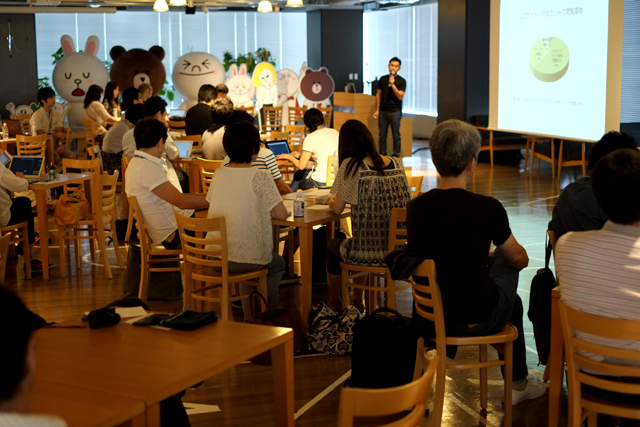
今回はシリーズのテーマである「ユーザービリティ評価」ではなく「UX評価」について話をして欲しいとお願いをしてあったので、かなり業界最先端の事例を聴くことが出来たように思う。
そのためか、スライドは共有、写真全てNGの厳重さ。
後半はカスタマージャーニーマップからペーパープロトタイプへのワークショップ。
もの凄くタイトな時間の中で、とても充実したセミナーとなった。
講師のお二方、参加者の皆さん、お疲れさまでした。

つい先日までW杯で盛り上がったブラジル。ところで、日本のデジタル放送方式がブラジルを始め、南米諸国で採用されていることはご存じだろうか。
ところが、せっかく日本のデジタル放送方式が採用されたにも関わらず、現地で売れているテレビはほとんど韓国製なのだそうだ。いろいろ訊いてみると、価格の問題もあるかもしれないが、スマートTVとしてのオンライン接続規格で、日本のTV機器は世界のニーズにしっかり対応できていないからだという話もあった。
そもそも日本では、テレビはデフォルトで放送を受信する状態になっていないといけないことになっている(らしい)。次世代スマートTVの仕様においても、テレビ放送を主体としてネットを従属サービスとしている。
しかしグローバルには、ずっとテレビの生産を止めていたフィリップスが久々に再開したテレビがアンドロイド搭載だったりしていて、今や放送の受信は選択肢のひとつであると考えていいと思う。
昨年のスマートビエラのテレビCM放送拒否問題も記憶に新しいが、(拒否ってしていいのかな。どうなんだろ?)
http://www.huffingtonpost.jp/2013/07/08/panasonic_n_3559736.html
放送事業者を中心にテレビというデバイスはデフォルトで放送を受信するものと規定する発想には、「それを選ぶのはユーザーなんじゃないの?」と思うし、テレビ局はコンテンツ制作者でもあるんだから、ディストリビューション手段がオンラインでも「ドンと来い」と構えて欲しい。編成権が視聴者に移ってしまった時代の番組供給手段としてむしろオンラインを活用しないといけないのでは?・・・、というか、そもそもオンラインの動画コンテンツ供給にテレビ局が本格参入しないと面白くないのよ。HULUにだって番組の供給がかなり出てきているんだし、オンラインでも広告収入モデルにチャレンジして収益性を確認してみたらどうだろう。(コンテンツごと課金⇒見放題課金⇒広告で無料)
アメリカでは放送とオンラインの垣根は本当になくなっている。Netflixが制作した「HOUSE of CARDS」がエミー賞を獲得したことはみなさんご存じのとおり。一回もテレビ放送されていないドラマがエミー賞。また、アメリカではテレビスポット広告はアクチャル保証するけど未達の場合の補てんを放送によるかオンラインによるかは「おまかせ」という仕組みが出現している。
私の家のリビングのTVでは、だいたいNHK2:民放4:WOWOW2:HULU2ぐらいの視聴時間シェアだから、まだまだ放送受信主体だが、ただ専念視聴時間でいうと、NHK2:民放2:WOWOW2:HULU4くらいかな。(今は全米オープンテニスやってるからWOWOWとHULUは逆転してるかも)
視聴者が能動的に、かつ自ら選択的に視聴するオンデマンド番組の方が専念視聴される分広告効果が高いなんて調査が出てきてからオンラインに本気出しても遅いんじゃないの? 頑張ってよ!テレビ局・・・。
今のテレビリモコンじゃあ、まあオンラインコンテンツ視聴は面倒だし、そもそも回線は早いのにテレビ側の処理速度が遅かったりする。画期的なポインティングデバイスや入力方法などにイノベーションがあれば、大きな高精細画面をリーンバックで享受するコンテンツをネットから自在に選びたいという欲求は大きいと思う。放送で観ようが、オンラインで観ようが、テレビの大画面で観たいのは、今のところは映画やドラマがメインだしね。(今のところはね・・・。)
さっそく買ってみたChromeCastはうちではそれなりに活躍しているが、テレビは既にデジタルデバイスなのだ。放送事業者側がその仕様を決めるのではなく、テレビメーカーも通信事業者も一緒にユーザーオリエンテッドな開発を進めて欲しいものだ。そうでないとメーカーもただただ端末ハードを売るだけが続くだろう。しかも40インチくらいのテレビが4~5万で売られていて、スマホより安いのだから・・・。
