脱・自己流! Excelではじめるデータ分析「聞くに聞けない」基本とスキル習得ロードマップ
なぜ、いま「分析のきほん」を学ぶべきか? これから始める方から実務経験3~5年目の方までを対象に、Excelを軸に分析スキルの全体像を5段階で整理。
2025年11月11日 7:00
ツールの進化により、データ分析は以前よりも手軽になりました。しかし、基本的な分析の考え方を理解していないと、社内での議論や、代理店への依頼・確認がうまくいかず、意思決定がブレてしまうことがあります。
そこで、本記事ではデータ分析をこれから始める方から、実務経験3~5年目の方までを対象に、「聞くに聞けない」データ分析の基本を、最も身近なツールであるExcelを主題に整理します。
本稿は、2025年9月にウェブ解析士協会オフィスアワーで開催された「分析のきほん」において、筆者の芹澤和樹(株式会社電通データマーケティング局/日本マーケティング学会理事)が解説した内容を、一般向けに再構成したものです。
なぜ、いま「分析のきほん」を学ぶべきか?
普段、何気なく使っている「データ分析」という言葉。そもそも、データ分析とは何でしょうか。皆さん答えられますか?
データ分析とデータ解析の違い
データ分析(Data Analysis):すでに集められたデータを整理・要約し、そこから“何が起きたか”“どんな傾向があるのか”を明確にするコト
データ解析(Data Analytics / Data Analysis in a broader sense):データから“なぜそうなったか”を説明し、さらに“これからどうなるか・どうすべきか”を推定・最適化すること
上記はChatGPTに定義を聞いた回答ですが、簡単に言い換えると、データ分析は「現状の理解」、データ解析は「将来への対策」を目的とする、と考えるとわかりやすいでしょう。
5つのレベルで分析スキルを把握しよう
データ分析をスムーズに進めるためには、いきなり作業を始めるのではなく、あらかじめ段階的な目標を決めておくことが大切です。実務経験をもとに、データ分析のプロセスを以下の5つのレベルに整理します。
レベル1事前準備(基礎体力)
分析に入る前のデータクレンジング作業。データの定義、欠損値や表記ゆれ、単位・期間の統一などを行い、分析しやすいようにデータを整地します。(この作業が最も重要です)レベル2集計・可視化(現状把握)
Excelの関数、ピボットテーブル、基本グラフを使って、全体傾向を把握したり、計算を行ったりします。レベル3結びつきの検証(統計入門)
複数のデータを連携させたり、Excelの「データ分析」ツールを利用したりして、相関分析や単回帰分析など、統計的な分析を行います。レベル4モニタリング(仕組み化)
重要な指標を定義し、ダッシュボードツールを使って定点観測や情報共有ができるようにします。レベル5自動化・プログラミングによるデータ解析
大量のデータや反復作業を、PythonやRなどのプログラミング言語を使って自動化し、前処理から集計、出力までを一貫して行えるようにします。
もし、5年目までにすべてのレベルを習得できていれば、あなたは非常に優秀なマーケターだと言えるでしょう。特にExcelは、3年目くらいまでにしっかり使いこなせるようになることをおすすめします(筆者の経験に基づく目安です)。
データ分析スキル習得のロードマップ
ウェブマーケティングでよく使われる代表的なツールとして、Excel、Tableau、Looker Studio、Python、Rが挙げられます。特にExcelは、学生時代から最も使われている汎用的なツールです。
これらのツールの特徴と、先ほどの5つのレベルを組み合わせたロードマップを作成しました。これは「どのツールを“いつ”学ぶと効率が良いか」を示す目安です。
このロードマップでは、まずExcel(レベル1~3)で基礎体力をつけ、必要に応じてBIツール(レベル3~4)、そしてPythonやR(レベル5)へとスキルを拡張していく流れを想定しています。
| レベル | 主な到達点 | まず使うツール | 補助ツール |
| L1 事前準備 | 欠損・表記ゆれ是正、定義表作成 | Excel | — |
| L2 集計・可視化 | ピボット・比率・基本グラフ | Excel | Looker Studio/Tableau |
| L3 統計入門 | 相関・回帰で仮説検証 | Excel(データ分析) | Looker Studio/Tableau |
| L4 モニタリング | 定点観測ダッシュボード | Looker Studio/Tableau | Excel |
| L5 自動化 | 大量/反復処理の自動化 | Python / R | — |
ここからは、それぞれのレベルについて詳しく見ていきましょう。
レベル1作業前の「事前準備」(ここが9割)
見栄えの良いグラフを作る前に、まずはデータをきれいに整えることが最優先です。ここを怠ると、アウトプットの正確性が低下し、やり直しに膨大な工数がかかってしまいます。新人が行う簡単なレポート作成でも、この事前準備であるデータクレンジングができていないと、周囲に多大な手間をかけてしまいます。
到達目標(ここまでできれば合格!)
- データの定義が明文化された「生データ → 分析用データ」の変換ルールを用意できる。
- 欠損値・表記ゆれ・型(数値/日付/文字)などを意図した通りに統一できる。
- 再集計しても、いつでも同じ数字が再現できる(再現可能性)。
「動画再生数」「視聴回数」など各媒体上で使われている指標は、実際の計測ルールが異なる場合がある。たとえば、次の通り:
- Instagram:動画再生数:動画が視聴が開始された回数
- YouTube:視聴回数:広告を30秒以上視聴した場合、または30秒未満の広告の場合は最後まで視聴した場合に視聴としてカウント
- YouTube ショート:視聴回数:動画広告が10秒以上視聴された場合、または10秒未満の広告の場合は最後まで視聴された場合に視聴としてカウント
こういったルールを把握した上で、分析用のデータに変換する時のルールを用意しておくことが大切です。
この1年間で筆者が出会った「レベル1」のミスTOP3(Excelベース)
データの定義を確認せず、1つの列(カラム)内でデータを加工してしまい、集計時に定義の再確認が必要になる。
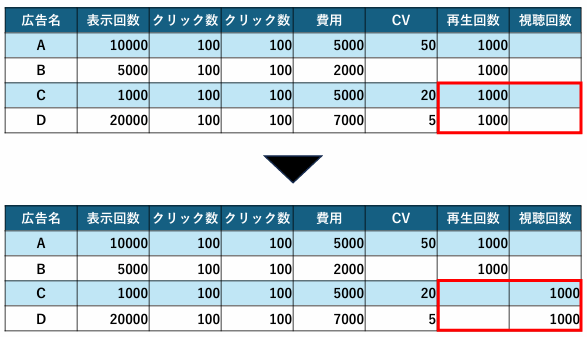
カラム定義が異なるものを同一種類のデータとしてみなす 元データを抽出した際、空欄箇所を統合データで「0」として処理していなかったため、エラーなのか、それとも0なのか判別がつかない。
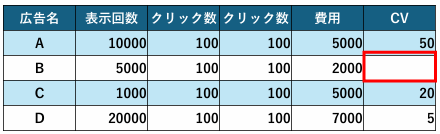
空欄箇所を統合データないで「0」と入れておらずエラー 大文字と小文字の表記を統一しなかったため、別のデータとして集計されてしまう。
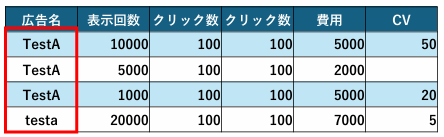
ピボットテーブルで集計すると別データとして集計されてしまう
これらのミスは、新人だけでなく経験者でも起こり得ることです。経験に関わらず起きやすいため、仕組みでミスを防ぐことが非常に重要になります。
たとえば、以下のようなことを意識して、仕組み化しましょう。
- 定義表をファイルの先頭シートに置き、列名、意味、単位、型、想定値を明記する。
- 元データは上書きせず、加工は別の列やシートで行う。
- 欠損値や空白の扱い方について、ルールを明文化しておく(例:「空欄は除外、0は母数に含む」)。
- 表記ゆれは、関数やPower Queryで一括して正規化する。
- ピボットテーブルの合計数が、手計算と一致するか確認する。
レベル2表計算・集計・グラフ化(現状把握)
きれいに整えられたデータを使って、グラフ作成や集計を行うのが一般的です。これは多くの人が日常的に行っている作業でしょう。しかしその作業、効率化できていますか?
ここでは、データ集計でよく利用する関数をいくつか紹介します。わからない関数があれば、その都度調べましょう。(すべてわかりますか?)
- 集計:SUMIFS / COUNTIFS / AVERAGEIFS / SUBTOTAL / AGGREGATE
- 条件・エラー処理:IF / IFS / IFERROR / IFNA
- 検索・参照:XLOOKUP/ CHOOSE / OFFSET・INDIRECT
- 日付・整形:EOMONTH / DATE / TEXT / TODAY / NOW
- 統計(入門):STDEV.P / VAR.P / CORREL / COVARIANCE.P / QUARTILE.INC / PERCENTILE.INC / SLOPE / INTERCEPT / FORECAST.LINEAR
- 文字処理(正規化):TRIM / UPPER / SUBSTITUTE
関数がわからないときは、ChatGPTに尋ねるのも有効です。複雑な式でも答えてくれるので、迷ったら一度聞いてみましょう。ただし、返ってきた式は必ず検証してください。特に複雑な計算は、手計算で数点サンプルを検算し、ゼロ割や空欄、負の値なども確認することが重要です。

また、大量のデータがある場合は、ピボットテーブルがとても便利な集計ツールです。多くの人がこのレベルまでは業務に取り入れていることでしょう。

たとえば、ピボットテーブルでは、通常は実数(合計値)が表示されますが、計算の種類を「列の合計に対する%」に切り替えると、全体に占める構成比が一目でわかり、分析がぐっと速くなります。
下図のように、媒体ごとのバナー別配信割合やCV構成比を、瞬時に比較できるようになります。このように、少しやり方を変えるだけで分析はより効率的になります。

レベル3複数データの連携と「統計入門」
グラフ化やピボットテーブルでの集計は、毎日行っていることかもしれません。しかし、さらにデータを深く読み解くためには、統計的な視点が必要になります。

Excelの「データ分析」ツールを使ってみよう
Excelには、「データ分析」というアドインツールが標準で用意されており、これを活用することで、一般的な分析手法を簡単に利用できます。まだ使ったことがない人は、ぜひ試してみましょう。

たとえば、相関関係を調べたい場合、関数ではCORRELを使う必要がありますが、「データ分析」ツールを使えば、範囲を指定するだけで簡単に結果がわかります。複数の相関対象がある場合でも、範囲指定だけで検証できるため、複雑な関数式を入力する手間やミスを防ぐことができます。

その他にも、回帰分析や基本統計量など、役に立つ分析項目が多数あります。これらはよく使うので、ぜひ覚えておきましょう。
回帰分析:あるデータ(目的変数)を、他のデータ(説明変数)を使って予測・説明するための統計手法です。
基本統計量:データの特徴を一言でまとめるための数値のことです。たくさんのデータをわかりやすく整理するための「要約指標」といえます。
統計を学ぶための参考書
統計は、手軽にデータを出力できますが、その意味や手法を間違えると、全く異なる見方をしてしまう可能性があります。正確な分析を行うためには、基礎的な内容を理解しておく必要があります。


レベル4モニタリング(仕組み化)
業務が進むにつれて、多くのデータをダッシュボード化し、重要な指標を継続的に観察・分析する必要が出てきます。
マーケターがよく使うダッシュボードツールとして、Looker StudioとTableauがあります。Looker Studioは無料で利用でき(一部有料)、Tableauは原則として有料のツールです。ここでは、ウェブマーケティングに携わる方にはおなじみのLooker Studioを少し紹介します。

Looker Studioは、Google Analytics(GA4)と連携させることで、GA4のデータを取得し、ダッシュボード化が容易に行えます。また、GA4だけでなく、さまざまなコネクタやローデータをアップロードすることで、複数のデータを組み合わせたダッシュボードを作成することも可能です。
データブレンド機能を活用すれば、異なるデータソースを統合し、それを基にした表やグラフを簡単に作成できます。

基本的なLooker Studioの利用方法に関しては、下記の書籍を参考にするとよいでしょう。一方で、ツールは日々アップデートされているので、細かな仕様変更に関しては公式サイトなどでキャッチアップすることをお勧めします。

レベル5自動化・プログラミングによるデータ解析
Excelの「データ分析」ツールは統計分析を簡易に行う上で優れていますが、より複雑な分析を行う場合は、RやPythonの活用が必要になります。

RやPythonの学習には時間がかかりますが、最近ではAIと基盤を連携させて分析を行う方法も登場しています。ただし、この場合でも、解析の根拠を再検証したり、コードの理解を深めたりする必要はあります。経験が浅い段階では、まずExcelなどの身近なツールで分析ができるようになることが大切です。

将来的にこれらのスキルを身につけるためには、BigQueryなどのデータ基盤の利用方法や仕組みを理解しておくことも役立ちます。


AI活用時の注意点
AIは非常に便利ですが、情報漏えい、誤った分析、再現不能といったリスクが伴います。以下の点を前提に運用してください。
セキュリティと取り扱い
機密情報や個人情報は入力しないようにしましょう。やむを得ない場合は、匿名化・集計化した上で、会社指定の環境のみで扱います。AIの“それっぽい”誤り
AIの回答はあくまで一次案にすぎません。鵜呑みにせず、数式や推定値は手計算による検証や、Excel・BIツールなど別の手段でも照合することが必須です。数字の正確性(再試算を必須に)
最終的な数値は、必ず再計算しましょう。ゼロ割・空欄・負の値などの境界ケースもテストし、第三者が再現できる状態にしておくことが重要です。
まとめ
読者の皆さんは、どこまで到達していましたか?
まずは、レベル1から3(整形 → 集計 → 相関・回帰の基礎)を、おおむね3年目を目安に自力でできるようになると、実務が格段に楽になります。
その先にあるレベル4(モニタリング)やレベル5(自動化)は、あなたの職務や担当領域に応じて優先順位をつけて深掘りしていきましょう。分析は「全部をいきなり」ではなく、段階を踏んで再現性を高めることが、スキルアップへの一番の近道です。
本稿が、これからマーケティングに携わる方や、分析の方法に迷っていた方の最初の一歩になれば幸いです。
まずは今日から、以下の3つを実務で試してみてください。
- データ定義表を作る(レベル1)
- ピボットテーブルを列ごとの%で見てみる(レベル2)
- 相関や回帰を1回試して、結果を読んでみる(レベル3)
小さな前進を積み重ねれば、必ず「わかる → できる → 任される」へと変わっていきます!
- この記事のキーワード
関連記事

GA4×サチコ×Looker Studioで可視化! 現場で使われる“ダッシュボード”の作り方
2024年2月15日 7:00

「統計思考」を武器にする! ビジネスパーソンが身につけておきたい基礎分析と実務活用イメージ
2023年10月18日 7:00

広島県観光連盟が挑むマーケティング体制改革 4年で実現したDMP構築とデータ活用の成果
2024年8月1日 7:00

商品やサービスのデータを効率的に分析! 「Looker Studioでキレイにカテゴリ分析する方法」を分かりやすく解説
2023年12月26日 7:00

Python・データマイニング・統計・機械学習帳など、データサイエンスを無料で勉強できる教材6選
2023年3月22日 7:00

【受付終了】ノンエンジニア向け入門書『BigQueryではじめるSQLデータ分析』を3名様にプレゼント
2024年8月2日 10:00
バックナンバー


この記事の筆者

筆者の人気記事