1週間かかった作業が1日に! Gemini Notebookを無料で使い倒す活用術8選
『できるGoogle NotebookLM』の著者 清水理史氏が語る、明日からすぐに使える8つのNotebookLM(現・Gemini Notebook)活用術。
7月29日 7:05
「どうやら『Google NotebookLM(ノートブック・エルエム)』は、『ChatGPT』や『Gemini』といった一般的なチャットAIとは一味違うらしい」とは聞くものの、馴染みのものから変えるのは面倒だな、と感じている人も多いのでは?
いったいGoogle NotebookLM(以下、NotebookLM)は他のチャットAIと何が違い、どこが優れているのだろうか。
「Web担当者Forum ミーティング2026 春」のオープニング基調講演に登壇した『できるGoogle NotebookLM』の著者 清水理史氏が、その優位性を端的にまとめ、明日からすぐに使える活用術を紹介した。

NotebookLMとは? ChatGPTなど一般的な生成AIとの決定的な違い
一般的なチャットAIはたしかに便利だ。疑問に思ったことを尋ねたり、困ったことを相談したりすれば、隣にいる友だちのように、気持ちに寄り添いながらわかりやすい答えをすぐに返してくれる。
だが、仕事に使おうとすると、ちょっと物足りないと感じることがあるのではないか。くだらない嘘を紛れ込ませてきたり、本当はよく知らないくせになんとなくそれっぽい答えを返してお茶を濁してきたり。広く浅い知識は大量に持っているけれど、本当に仕事で使いたい狭く深い情報は持っていない。
だからハルシネーションが起きやすいのだ。
情報には次の3つのレベルがある。下に行けば行くほど、深い情報になる。
- 一般的な知識(General Knowledge):一般的なAIが知っているインターネット上の情報。回答は「浅い」。
- 公開されたWeb情報(Public Web Info):Webサイトを検索して得られる情報。回答は「少し具体的」。
- 社内の非公開情報(Deep Internal Knowledge):社内の会議資料や戦略データ。回答は「自社に特化した深い洞察」。
一般的なチャットAIが語れるのは“外の世界”にある2の情報まで。3の非公開情報はユーザーが提供しない限り、一般的なチャットAIは知り得ない。
そこでNotebookLMの登場だ。NotebookLMは、PDFやWord、PowerPointといったドキュメントや、音声データや画像データ、動画、WebサイトのURLなど、ユーザーが「これを読み込んで」と提供した情報“だけ”を根拠に、正確で深い回答を出力してくれる。

しかもそのアウトプットはテキストに限らない。入力した資料をもとに、用途に合わせてさまざまな形式でアウトプットしてくれる。
NotebookLMで出力できる形式
スライド:プレゼン用の構成案やテキスト
インフォグラフィック:視覚的な図解アイデアの抽出
動画解説:動画用の台本や解説スクリプト
データテーブル:散在する情報の表形式への整理
マインドマップ:複雑な情報の構造化と関係性の整理
タイムライン:議事録や歴史的経緯の時系列整理
よくある質問(FAQ):マニュアルからの自動Q&A生成
学習ガイド:クイズや概要把握用のドキュメント
音声概要:会話形式の音声解説

無料版NotebookLMの始め方と、基本画面の使い方
そんなNotebookLMの使い方は、とても簡単だ。
ブラウザで「NotebookLM」と検索し、Googleアカウントでサインインする。プロジェクトごとの専用バインダーを作るイメージでノートブックを新規作成する。無料版なら最大100個まで作成可能だ。そこに読み込ませたい資料をインポートする。無料版なら最大50個までソースとして追加できる。

以下がNotebookLMの操作画面だ。左の1が「ソースを追加する場所」、真ん中の2が「ソースをもとにチャットで情報を抽出する場所」、右の3が「テキスト以外のアウトプットを求めるときに、その種類を選択する場所」となっている。

Googleは無料版であってもNotebookLMにインポートされたソースやチャットの内容をAIモデルの学習に使用しないと明言しているが、エラー報告やグッド/バッドボタンなどのフィードバックをユーザー自ら送信した場合、サービスの改善目的で人間のレビューが行われる可能性がある点に注意が必要だ。
公開情報を使って試しに使ってみる分には安心して利用していいが、組織で利用するのであれば、より高度なコンプライアンス基準に準拠した有料版(Google Workspace)の利用を検討してもいいだろう(清水氏)
【実務編】すぐに仕事で使えるNotebookLMの活用術8選
次に、具体的な8つの活用事例を見ていこう。
【リサーチ】複数サイトを瞬時に比較する
たとえばマーケティングツールを比較検討したいとき、従来であれば複数のタブを開いて、目視で欲しい情報を探し、コピー&ペーストして比較表を作成する必要があった。これまでは、それだけで何時間もかかっていただろう。
しかし、NotebookLMなら比較したいWebサイトのURLを投入するだけで、複数サイトをまたいで情報収集し、比較表も自動で作成してくれる。

【リスク管理】難解な文書や外国語の契約書を読解し、リスクを即座に発見
契約書や利用規約など、専門知識のない人間にとって難解な資料をNotebookLMは瞬時に読解して、要約を作成してくれる。英語を日本語に翻訳するのもお手のものだ。
また、「ビジネス上のリスクや自社にとって不利な条項はどこ?」と聞くと、該当箇所を引用しながら指摘してくれるため、一次チェックの支援に役立てられるだろう。

【ドキュメント化】 音声データからダイレクトに報告書を作成する
セミナーの録音データをNotebookLMに渡して「報告書を作成して」と依頼すれば、煩わしい文字起こしの工程を完全にスキップして、読みやすい報告書を自動生成してくれる。

【データ分析】 自由記述を含むアンケート結果を分析してインサイトを抽出
自由記述を含むアンケート結果を人間が分類するのは、なかなか骨の折れる作業だ。しかしNotebookLMなら、文章のような定性的な情報も素早く処理できる。「ネガティブな意見とポジティブな意見の比率を教えてください」や、「今回の反省点と次回の改善項目を教えてください」と依頼するだけでOKだ。

【タスク管理】会議の録音データから次のアクションを自動で抽出
NotebookLMに会議の録音データを渡し、「誰が、いつまでに、何をすべきかを一覧化して 」「会議中に曖昧なまま終わった不明点をリストアップして」といった指示を出し、次のアクションを考える上で役立つアウトプットを自動生成する。

【コンテンツ制作】 無機質な仕様書を“顧客に響く”コンテンツへ変換
たとえば、本国から外国語で書かれた仕様書が送られてきて、日本での販売プランを作成するよう命じられたとする。難しい専門用語が並ぶ仕様書を見るだけでは、何がこの製品の魅力なのかがわからない。
そこで仕様書をNotebookLMにインポートして、「このスペックの製品を専門知識のない顧客に販売するために、響くキャッチコピーを考えて」と指示を出す。あるいは、「このスペックを視覚的に表現するなら、どんなアウトプットにすればいいかアイデアを教えて」と依頼する。すると、顧客視点で魅力的なコピー案を出力してくれたり、わかりやすく視覚化したインフォグラフィックを提案してくれたりする。

【企画立案】 断片的なアイデアを「論理的な企画書」へ昇華
ブレスト後に、散乱したアイデアを収束させるときにも、NotebookLMが使える。ブレストで出てきたさまざまなアイデアを、ぜんぶ箇条書きにしてNotebookLMに読み込ませる。それをマインドマップ機能で出力すると、点在するアイデアを論理的に結合した上で、企画書の骨組みを構築してくれる。

【提案力強化】 AIの厳しい視点で提案の隙をなくす
自分の作った提案書をブラッシュアップするために、自分自身で批判的にチェックするのは、なかなか難しい。そこで完成した資料をNotebookLMに読み込ませ、「この資料に不足している点を指摘して」や「あえて反対意見や懸念点を挙げてみて」とリクエストする。これにより、客観的な視点で弱点を把握することができ、想定質問に対する理論武装にも役立てられる。

【実践事例】90分の講演準備を1週間から1日に短縮
最後に清水氏は、自身が実践したNotebookLM活用について語った。
『できるGoogle NotebookLM』の出版にともない、書籍連動の90分間のオンデマンド講座を作成する企画が持ち上がった。依頼が入ったのは2025年12月初旬。NotebookLMを活用することで準備を劇的に短縮し、翌年1月には販売を開始するという驚異的なスピードを実現できた。
「書籍の内容を再構成して、プレゼン資料とトークスクリプトを作るには、従来であれば準備に1週間はかかっていたが、NotebookLMを活用することで、約80枚のスライドとトークスクリプトを1日ほどで完成できた」という。

膨大な資料を読み解き、引用したり要約したりするのは、確実にAIのほうが速い。人間が何に時間を使うべきなのか、真剣に考える時代になってきた。AIと人間が最適な役割分担をすることが重要である(清水氏)
NotebookLMは、「資料を深く理解してくれる、あなた専用のAI」だ。この情報過多の時代に、情報を効率よく活用するためのよき相棒になってくれるはずだ。
とはいえ、「NotebookLMのアウトプットをそのまま誰かに提出するような使い方はオススメしない」と清水氏は警鐘を鳴らす。「ラフや雛型、交渉の材料として使うなど、ファーストステップに使うのがいいだろう。まだNotebookLMを使ったことがない人は、ぜひ一度試してみてもらいたい」と語り、セッションを締めくくった。
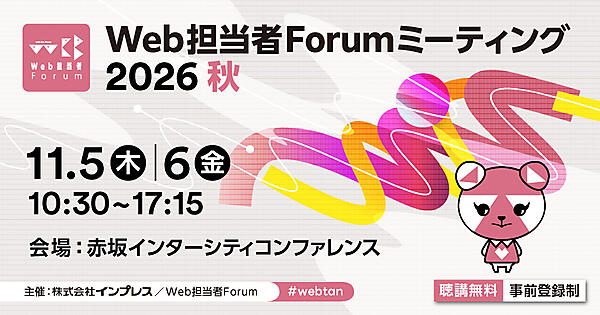
\ 【参加無料】2026年11月5日・6日開催 /
- この記事のキーワード
関連記事

明日からすぐに使える、Gemini Notebookを無料で使い倒す活用術8選【週間ランキング】
8月5日 8:00
若年層に広がるVlogアプリ「Setlog」、直近3カ月で利用急拡大【週間ランキング】
8月19日 8:00
「AI検索最適化診断」提供開始、ウェブページが生成AIに認識・参照されやすいか示す無料ツール【週間ランキング】
8月26日 8:00

聞くに聞けない、生成AIの“実務機能”の使い分け
8月27日 7:05
UIはどう変わった? 「住信SBIネット銀行」アプリが「ドコモの銀行」に【週間ランキング】
9月2日 8:00

1週間かかった作業が1日に! Gemini Notebookを無料で使い倒す8つの活用術【1週間まとめ】
8月3日 11:20
バックナンバー


この記事の筆者


筆者の人気記事

【仕事算】仕事量を計算! 4人で3時間のタスク、6人でやると何時間?
2023年10月26日 7:00

四則演算の順番は? 掛け算や割り算、混乱しないルールを解説
2023年9月26日 7:00

【計算できる?】100gの水に36gの塩を入れると、濃度は何%?|「濃度の計算」忘れてないかチェック!
2025年4月23日 7:00

前年比・増減率の計算方法をわかりやすく解説! 昨対比との違いは?
2022年10月25日 7:00

【計算できる?】5800円の2割引はいくら安くなる? 「割合」に強くなるマーケター算数基礎講座
2024年5月8日 7:00

「47.183」を小数第二位で四捨五入すると?「179」を十の位で切り捨てると?|意外と忘れている四捨五入
2023年7月26日 7:00