Gemini「Deep Research」の意外と知らない3つの使い方 【資料作成から社内検索まで】
Gemini「Deep Research」の便利機能3選。長文レポートの図解化、特定サイトへの限定検索、Googleドライブなどからの社内情報調査まで具体的に解説。
9月8日 7:05
競合調査や業界動向の把握など、リサーチ業務でGeminiの「Deep Research」を活用する方が増えているのではないでしょうか。ただ、この機能には意外に知られていない便利な使い方がいくつかあります。
- 長文レポートを、見せられる図解に変換する
- 調べる範囲を、1つのサイトに絞り込む
- 検索対象を、GoogleドライブやGmailに向ける
どれも、法人向けのGoogle Workspaceをご利用中であれば、設定をひとつ変えるだけで追加費用なしですぐに試せます。
本記事では、Deep Researchの基本をおさらいしつつ、これら3つの活用法と具体的な事例をご紹介します。
おさらい:Deep Researchは何をしてくれるのか
まず、Deep Researchの基本的な使い方をおさらいしてみましょう。通常のチャットに調べ物を頼むと、その場で組み立てられた回答が返ってきます。Deep Researchでは、さらに次の3つの工程が加わります。
- 何をどう調べるかの計画を立てる
- 関連するWebサイトを次々に巡回して読み込む
- 集めた内容を突き合わせて、1本のレポートに構成する
Deep Researchの強みは、巡回の深さにあります。人が調べるときは、検索結果上位の数件を開いて読んで終わりになりがちです。一方、Deep Researchは調べたい内容の情報源をたどりながら幅広く集め、整理してからレポートにします。
断片的な回答ではなく、出典付きの構造化されたレポートが手に入る。ここがいちばんの違いです。
起動は簡単です。Geminiを立ち上げ、入力欄のメニューから「Deep Research」を選ぶだけです。
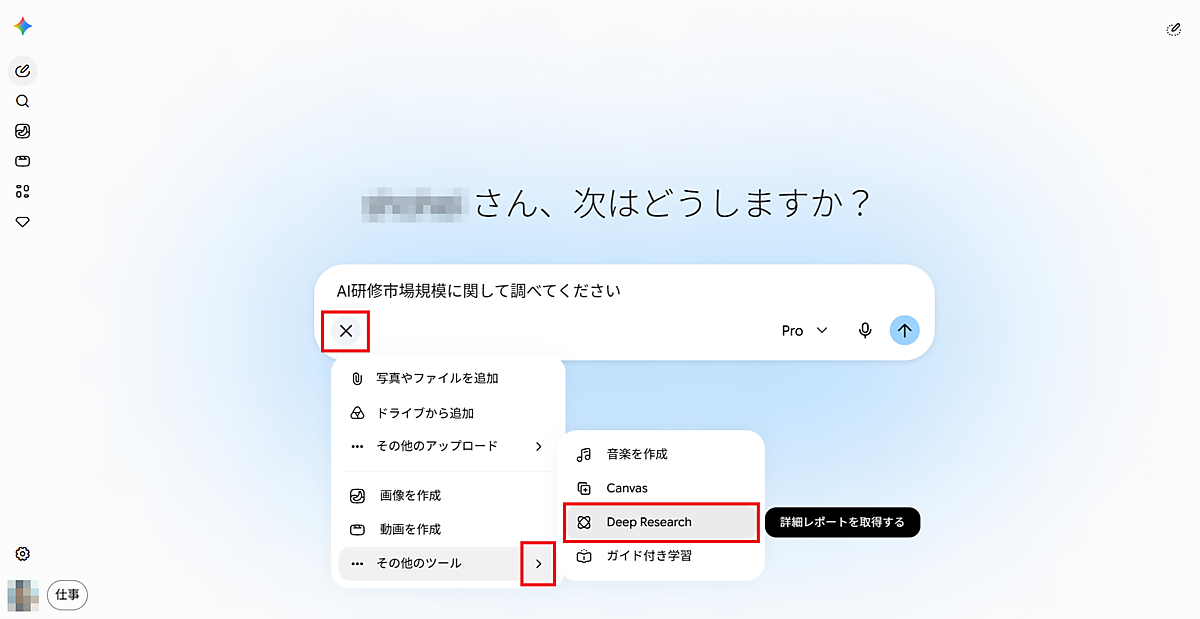
調査計画は、実行前にカスタマイズできる
指示を出すと、「どのような観点で、何を調べるか」といった計画が、リサーチ前に提示されます。

画面には「計画を編集」というボタンがあり、ここから計画に手を入れられます。
- 「競合の価格帯についても触れてほしい」
- 「海外事例は不要」
こうした調整を、調査が走る前に伝えられます。計画の段階で観点を整えておくと、レポートの精度が変わります。「計画の編集」をせず、そのままリサーチを実行しても構いませんが、狙いがはっきりしている調べ物ほど、調整しておく価値があります。

数分待つと、さまざまなWebサイトをリサーチした結果がレポート形式で出力されます。

ここまでがDeep Researchの基本的な使い方です。
使い方① 長文レポートを図解に変換する
Deep Researchがリサーチ結果として最初に返してくるのは、長文のテキストレポートの形式です。情報量は十分なのですが、人が読むにはテキスト量が多すぎることもあります。自分で読み通すのも大変ですし、共有した相手が最後まで読んでくれるとも限りません。
この情報量が多すぎるレポートを、人が見やすいように可視化してくれる便利な機能が、レポート画面右上の「作成」ボタンです。
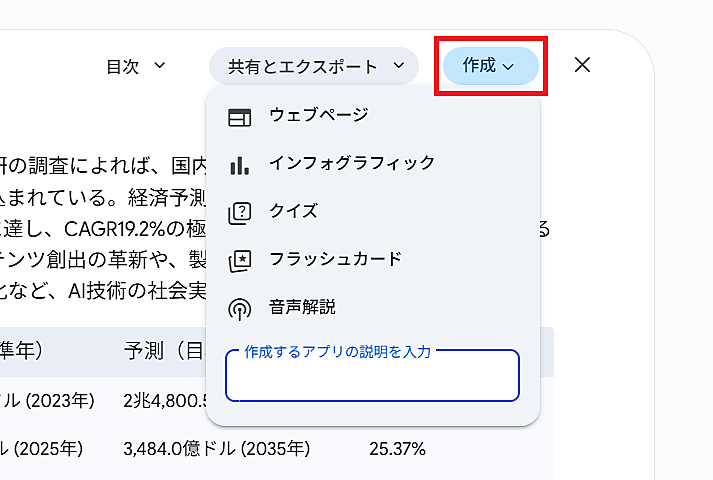
このボタンを押すと、次の5つの形式で情報をビジュアライズし直して、人が理解しやすい形にしてくれます。
- ウェブページ
- インフォグラフィック
- クイズ
- フラッシュカード
- 音声解説
報告や共有が目的なら、「インフォグラフィック」か「ウェブページ」が使いやすいです。

長文のレポートでも図やグラフを含む形に変えると、人は理解しやすくなります。たとえば、こういった場面で活用できます。
- 業界動向の調査結果を1枚に変換して、会議の画面にそのまま映す
- 競合調査のレポートを、チームの共有資料としてそのまま配る
- 提案書や社内報告に貼り込む素材として使う
- 上司や他部署に「これを見てください」と渡せる形にしておく
なお、図6の例に出てくる数値は、Deep Researchが生成した出力そのものです。見栄えが整うぶん、そのまま信用してしまいやすくなります。そのため、実際に表示されているデータが正しいかは、Deep Researchの結果として表示される引用元の情報も併せて確認することをお勧めいたします。
使い方② 調べる範囲を1つのサイトに限定する
Deep Researchは「Web全体を広く調べる機能」だと思われがちですが、調べる範囲を自分で絞り込めます。
やり方は簡単です。プロンプトの中で対象を指定するだけです。
プロンプト例
◯◯社の公式サイト(example.co.jp)に掲載されている情報だけを使って、提供しているサービスの一覧と、それぞれの料金体系を整理してください
これだけで、そのサイトの中だけを巡回して情報を集めます。Web全体を対象にすると、まとめサイトや古い記事、第三者の推測が混ざります。そのため、「その会社が今現在何を行っているのか」を正確に押さえたいときには、公式サイトだけの一次情報に絞ることも有効です。たとえば、こういった場面で活用できます。
- 顧客企業のサイトを巡回させ、そのサイト内の情報だけでサービス概要をまとめる。商談前の予習がそのまま済みます
- 競合1社の公式サイトを指定して、サービス一覧・料金体系・訴求メッセージを一覧化する。比較表の素材になります
- 官公庁や業界団体のサイトに限定して、制度改正や統計を一次情報だけで追う。正しいファクトで資料作成・説得ができます
- 自社サイトを対象にして、掲載情報の抜けや古い記述を洗い出す。棚卸しを任せられます
人が競合サイトを見に行くと、トップページと主要ページは見ますが、下層ページや古い導線は見落としがちです。サイトの中を漏れなく巡回してくれるのが、この使い方の価値です。
使い方③ GoogleドライブやGmailに絞って、社内の情報を深く調べる
3つ目は、外部のWebサイトの情報ではなく、社内の情報を深くリサーチする方法です。
入力欄の下に「ソース」というボタンがあります。ここで調査の対象を選べます。

初期状態では「Google 検索」だけにチェックが入っています。多くの方が思い浮かべるDeep Researchは、この状態です。選択肢はほかにもあります。
- Gmail
- ドライブ
- チャット
つまり、GoogleドライブのファイルやGmailのやり取りに限定した、深いリサーチができます。
プロンプト例
株式会社◯◯に関する社内の情報を調べてください。やり取りしたメール、会議の議事録、共有しているファイルから、これまでの経緯、現在の課題、直近で約束していることを整理してください
ソースにGmailとドライブを指定して実行します。すると、メールボックスに埋もれていたやり取り、ドライブの議事録、チャットでの細かい確認事項が、1本のレポートにまとまります。たとえば、こういった場面で活用できます。
- 顧客とのやり取りや商談結果から、その顧客の現状を整理する
- 担当を引き継ぐときに、前任者のメールとファイルから経緯のたたき台をつくる
- 案件ごとのやり取りを横断して、何が進み何が止まっているかを一覧にする
- できあがったレポートを音声解説に変換して、移動中に頭に入れる
これまでは、人がメールを検索し、ドライブを漁り、記憶を頼りに時系列を組み立てていた作業です。散らばったものを集める工程を、まとめて任せられます。
注意点:1つだけ制約あり
使い方①のインフォグラフィックやウェブページへの変換は、Workspace系のサービスをソースに含めると使えません。「作成」メニューに出てくるのは「音声解説」だけになります。

社内の情報を図解にまとめたい場合は、いったんテキストのレポートとして受け取ることになります。図解が必要かどうかで、ソースの指定を分けて考えるのが現実的です。
注意点:出典の確認は必ず行う
Deep Researchは出典を添えてレポートを返します。ただし、内容が正しいかどうかの最終確認は人の仕事です。とくに数値は注意してください。市場規模や成長率、削減率は、もっとも引用されやすく、もっとも誤りが混ざりやすい部分です。そのため、重要な資料や社外に出す資料に載せるなら、出典を開いて必ず突き合わせておくことをお勧めします。
まとめ
Deep Researchで押さえておきたいのは、次の3点です。
- 出力の形を変えられる。「作成」からインフォグラフィックやウェブページに変換すれば、読ませずに伝えられます
- 調べる範囲を絞れる。対象サイトを指定すれば、一次情報だけでレポートが組めます
- 検索対象を社内データに向けられる。Gmailやドライブをソースにすれば、Web上の情報だけでなく社内の情報も調べられます
3つとも、次のリサーチからすぐ試せます。出力の形を変える、範囲を絞る、ソースを社内に向ける。どれも設定をひとつ変えるだけです。まずは1つ、気になったものから試してみてはいかがでしょうか。
- この記事のキーワード
関連記事

「Cloudflare」の基本的な仕組みと導入メリットを解説【週間ランキング】
9月16日 7:04

「Cloudflare」ってどんなサービス? 基本的な仕組みと導入メリットを解説【1週間まとめ】
9月14日 11:32

「チャットで指示するだけ」 Gemini「Canvas」で作成した実用ツール5選と社内共有術
9月10日 7:05

聞くに聞けないAI活用の超基本──色々試してわかった“最低限の使い方”と特徴まとめ
7月7日 7:05

1週間かかった作業が1日に! Gemini Notebookを無料で使い倒す活用術8選
7月29日 7:05
人気アイテムがお得に、Amazonが2026年の「プライム感謝祭」を10月開催【週間ランキング】
9月24日 7:04
バックナンバー


この記事の筆者

筆者の人気記事