Gemini Notebookに資料を毎回登録してる? Googleドライブの「プロジェクト」なら、フォルダ指定で自動同期
Gemini Notebookに資料を登録し直さなくていい。Googleドライブの「プロジェクト」なら、フォルダを指定するだけです。
7:05
顧客ごとに、これまでのやり取りや資料をもとにAIと会話したい。
「新規サービスプロジェクト」「LP改善プロジェクト」など、特定のプロジェクト単位で、何をやってきたのか、いまどういう状況なのかをAIに聞きながら整理したい。
そうした場面で、Gemini Notebook(旧NotebookLM)を使っている方も多いと思います。
ただ、もしGoogle Workspaceを使っている会社であれば、Googleドライブの「プロジェクト」機能を使うほうが圧倒的に手間がかかりません。

最大の理由は、「ドライブのフォルダを1回指定しておけば、あとから増えた資料も登録し直さずに自動でソースに含まれるから」です。
Gemini Notebookはフォルダ単位での指定ができないため、資料が日々増えていく案件だと、その都度ファイルを選んで手動で登録する手間が積み重なります(追加を忘れると、古い情報のまま答えが返ってきます)。
ドライブの「プロジェクト」なら、いつも使っているフォルダを指定するだけで、そのフォルダに入っている最新の資料をもとにGeminiが答えてくれます。2026年4月に一般提供が始まった機能で、ドライブの左メニューに入口があるものの、まだあまり知られていない機能だと思います。
本記事では、なぜGemini Notebookより手間がかからないのかという決定的な違いから、プロジェクトの作り方、答えの質を上げるコツまで紹介します。
Googleドライブの「プロジェクト」でできること
プロジェクトは、案件やテーマごとに資料を登録しておき、その範囲をもとにGeminiと会話できる機能です。
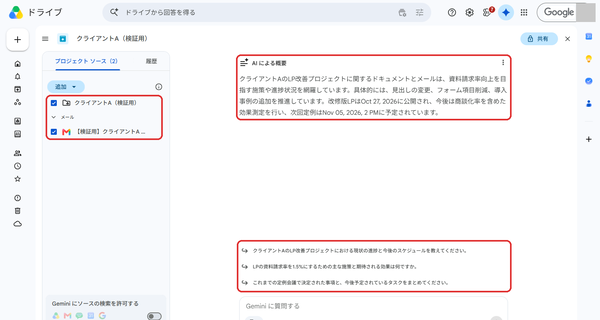
主にできることは、次のとおりです。
- ソースはファイルだけでなく、フォルダ単位でも登録できる
- Gmailのメールもソースにできる
- 登録した資料をもとにした「AIによる概要」が自動で表示される
- 質問の候補が表示されるので、何を聞けばよいか分からない状態からでも始められる
- 答えには出典の番号が付き、どの資料に基づく答えかを確かめられる
プロジェクトの作り方とソースの追加方法
実際の作成手順はとてもシンプルです。ドライブを開くと、左のメニューに「プロジェクト」があります。
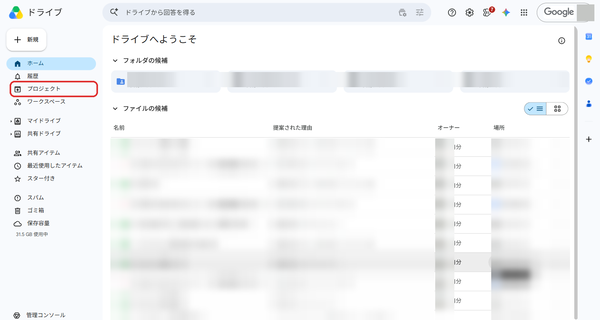
Business Standard/Plus、Enterprise Standard/Plusなどの対象プランであれば、最初から使える状態になっています。ただし、会社の管理者がドライブのGeminiをオフにしている場合は表示されません。左のメニューに「プロジェクト」が見当たらないときは、社内の管理者に確認してください。
開くと、作ったプロジェクトが並びます。
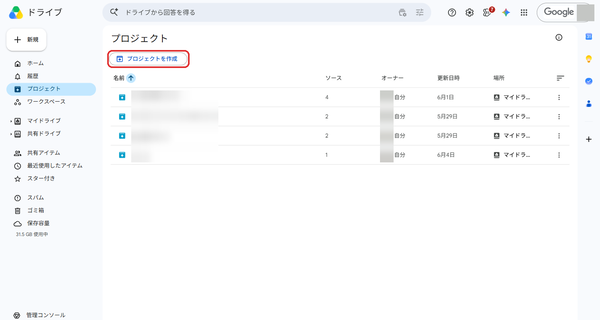
筆者は顧客の案件ごとに作っています。1件あたりのソースは1〜4件程度です。数は多くなくてかまいません。後述するとおり、範囲を絞っているほうが答えは安定します。
「プロジェクトを作成」を押して、名前を付けます。あとは資料を登録するだけです。テンプレートを選んだり、項目を埋めたりする画面はありません。
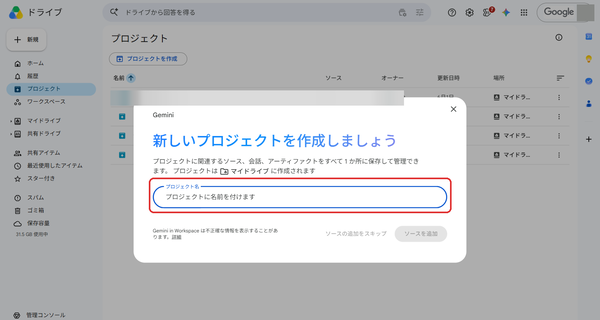
名前は、あとから自分が探せるものにしておけば十分です。筆者は顧客名をそのまま付けています。クライアントごとのフォルダがあるなら、ソースにはそのフォルダを指定します。
ドライブとGmailからソースを追加できる
ソースは、プロジェクトの画面の「追加」からも足せます。押すと、選択肢が2つ出ます。
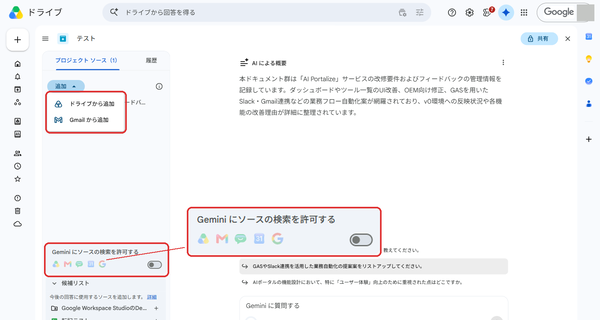
ドライブのファイルやフォルダに加えて、Gmailのメールもソースにできます。
決定の経緯がメールにしか残っていない場合に、これが役立ちます。仕様はドキュメントにあっても、「なぜそうしたか」はメールのやり取りの中にしかない、ということはよくあります。両方をソースにしておけば、どちらに書かれていても答えが返ります。
なお、画面の左下に「Geminiにソースの検索を許可する」という設定もあります。これを有効にすると、登録したソース以外も探しに行くようになります。ただし範囲が広がると、どの資料に基づく答えなのかが分かりにくくなるので、まずはオフのまま、指定した資料だけで試すことをお勧めします。
答えの質を上げる資料の選び方
入れる資料は、多いほど良いわけではありません。目安は次のとおりです。
- 向いている資料:議事録、提案書、仕様書、就業規則のように、書かれている内容が確定しているもの
- 避けたい資料:作業中のメモ、下書き、同じ内容の新旧が混在しているファイル
避けたい資料には、同じことについて食い違う記述が混ざりやすいという共通点があります。食い違う記述があると、AIはどちらかを選んで答えてしまい、しかもどちらを選んだかは出典番号を開くまで分かりません。古い版と新しい版を両方入れておくのが、事故になりやすい形です。
フォルダごと登録するときも同じです。古い版や下書きは、別のフォルダに分けておくのがお勧めです。
回答には出典が付く
試しに、質問を1つ入れてみました。
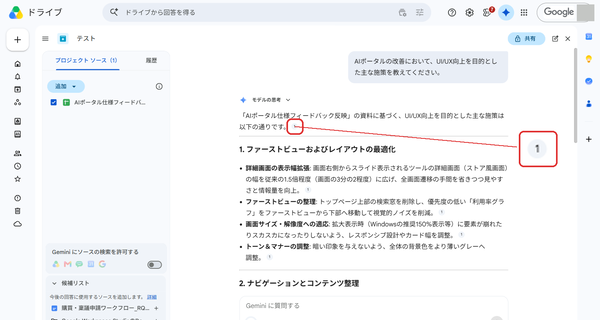
答えの各項目に、小さな番号が付いています。これが出典です。どのソースのどこに基づいて書かれたのかを、その場で確認できます。
社内の情報をAIに答えさせる用途では、この出典番号が欠かせません。もっともらしい文章が返ってくるだけでは、業務の判断には使いにくいためです。番号をたどって元の資料に当たれるかどうかで、報告に使えるか、参考程度で止めるかが変わります。
Gemini NotebookとGoogleドライブの「プロジェクト」との違い
ここで、冒頭でお伝えしたGemini Notebook(旧NotebookLM)との違いを詳しく見てみます。どちらも、登録した資料をもとにGeminiが答える仕組みです。大きく違うのは、ドライブの資料の登録の仕方です。
| Gemini Notebook(旧NotebookLM) | Googleドライブのプロジェクト | |
|---|---|---|
| 使える環境 | 個人のGoogleアカウントでも使える | Google Workspaceの対象プラン(管理者がドライブのGeminiをオフにしている組織では使えない) |
| ソースにできるもの | ドライブのファイル、アップロードしたファイル、Webサイトなど | ドライブのファイルとフォルダ、Gmailのメール |
| ドライブの資料の登録 | ファイルを選んで登録する(フォルダは選べない) | フォルダを1つのソースとして登録できる |
| 登録した資料を直したとき | 自動で反映される | 自動で反映される |
| フォルダに新しい資料が入ったとき | その都度ソースに追加する | 登録し直さなくてもソースに含まれる |
なお、どちらも会社の管理者の設定によっては使えないことがあります。
Gemini Notebookには、Webサイトや手元のファイルもソースにでき、音声解説やマインドマップも作れるといった強みがあります。一方、ドライブに蓄積していく資料をもとに会話したいなら、プロジェクトのほうが手間がかかりません。
チームで資料を足していく案件ほど、違いが大きい
たとえば、ドライブにクライアントごとのフォルダがあり、チームのメンバーが提案書や議事録、月次のレポートをそこに入れていく運用になっているとします。
Gemini Notebookでこの資料をもとに答えさせるには、メンバーが新しい資料を入れるたびに、誰かがノートブックを開いてソースに追加する必要があります。追加を忘れると、最新の議事録が入っていないまま答えが返ってきます。資料が週に何本も増える案件では、この登録がそれなりの手間になります。
実際の画面で見てみます。Gemini Notebookの「ソースを追加」からドライブを選び、クライアントのフォルダを検索した画面です。
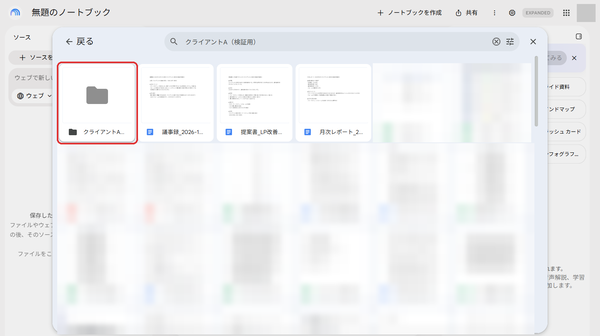
フォルダはソースとして選べないので、フォルダを開いて、中のファイルを選びます。
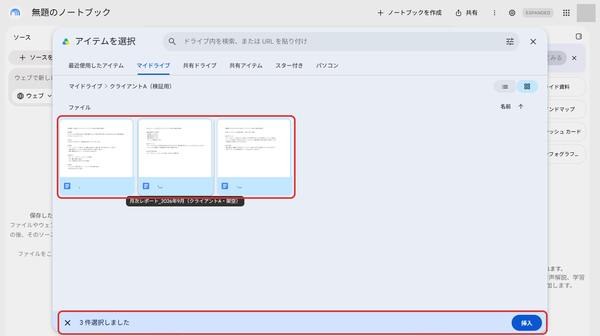
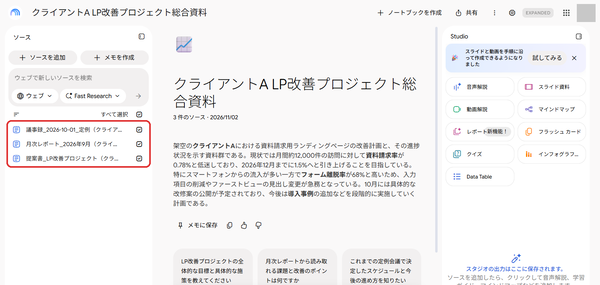
選んだファイルが、1つずつソースとして並びます。このあとフォルダに資料が増えても、ここには加わりません。
この違いを図にすると、次のようになります。
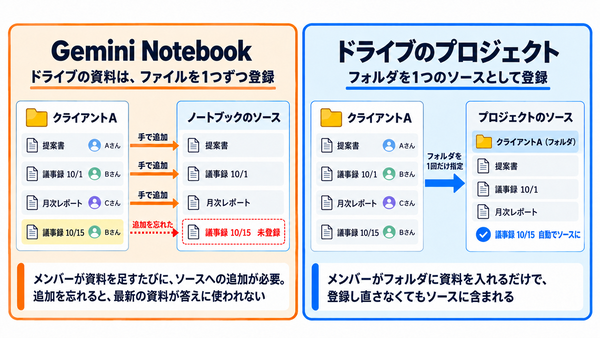
プロジェクトなら、クライアントのフォルダを1つ指定しておくだけです。メンバーがフォルダに資料を入れれば、そのままソースに含まれます。登録の作業そのものがなくなるので、ここがプロジェクトのいちばん便利なところだと思います。
【検証】あとから足した資料も、登録し直さずにソースに含まれる
実際に試しました。先ほどのクライアントAのフォルダには、提案書、10月1日の議事録、月次レポートの3つが入っています。この3つをGemini Notebookにソースとして登録し、プロジェクトにはフォルダを登録しました。そのあと、フォルダに10月15日の議事録を足しています。この議事録には、改修版LPの公開日が10月20日から10月27日に延びたことと、導入事例に載せる2社が決まったことを書きました。
どちらも登録はそのままにして、同じ質問をしました。まず、Gemini Notebookの答えです。
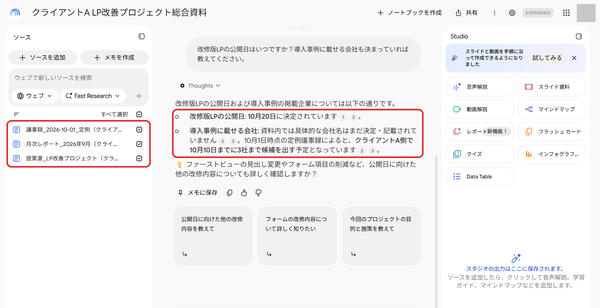
ソースに登録した3つの資料の範囲で答えるので、延びる前の日付が返ってきました。次に、プロジェクトの答えです。
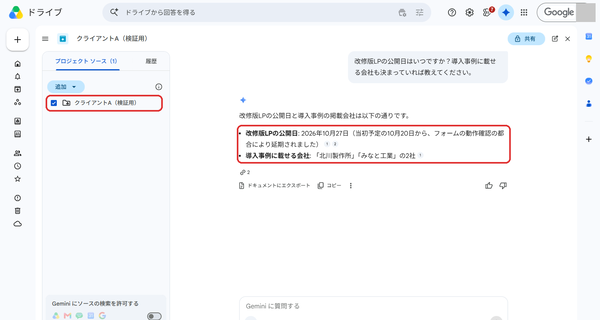
ソースの登録はやり直していませんが、あとから足した議事録の内容で、出典付きの答えが返ってきました。このとき、後述する「Geminiにソースの検索を許可する」はオフにしていたので、ドライブ全体を探して見つけたわけではありません。
向いている用途と、向いていない用途
用途ごとに分けると、次のようになります。
- 向いている:顧客や案件ごとの問い合わせ対応、プロジェクトの経緯や現状の整理、引き継ぎ時の全体把握、社内規程や仕様書の確認
- 向いていない:範囲を決めずに広く調べたいもの、最新の外部情報が必要なもの
他のAI機能との使い分け
- Deep Researchとの使い分け:GeminiのDeep Researchでも、Google Workspaceではドライブやメールをソースに選んで、社内の情報を調べられます。違いは範囲の決め方です。Deep Researchは広く探しにいく使い方で、プロジェクトは「この案件のこの資料」に範囲を閉じる使い方です。調べ物ならDeep Research、決まった資料への問い合わせならプロジェクト、という使い分けになります。
共有時の注意点
プロジェクトは共有もできます。ただし、共有した相手が見られるのは、もともとドライブで閲覧できるファイルだけです。Gmailのメールをソースにした場合、その中身は相手には見えません。Geminiとのやり取りの履歴も、作った本人にしか見えません。共有するときは、相手がソースのファイルを開ける状態かを先に確かめてください。
まとめ
使い方は単純です。
- ドライブの左メニューから「プロジェクトを作成」
- クライアントや案件のフォルダを、フォルダ単位でソースに登録する
- あとはメンバーがフォルダに資料を入れるだけで、ソースに含まれる
- 答えは出典番号で裏を取る
- 「Geminiにソースの検索を許可する」は、まずオフのまま
Gemini Notebookで、資料が増えるたびにソースを登録し直している案件があれば、そこから試すのが早いと思います。
AI活用の知見をさらに深めたい方へ
筆者は、デジタル領域の企業がAI実装の知見を持ち寄るコミュニティAI Digital Community(ADC)の代表理事を務めています。紹介制・審査制ですが、ご関心のある方は公式サイトのお問い合わせフォームからご連絡ください。あわせて、組織のAIポータルAI Portalizeを運営しています。やりたいことを検索すると、使えるAIツールと手順が500本以上から見つかり、社内で誰がどれを使っているかまで見えるサービスです。
関連記事

Geminiで作ったツールやGemini Notebookを社内で共有する方法
10月23日 7:05

Gemini「Deep Research」の意外と知らない3つの使い方 【資料作成から社内検索まで】
9月8日 7:05

「チャットで指示するだけ」 Gemini「Canvas」で作成した実用ツール5選と社内共有術
9月10日 7:05

1週間かかった作業が1日に! Gemini Notebookを無料で使い倒す活用術8選
7月29日 7:05

聞くに聞けない、生成AIの“実務機能”の使い分け
8月27日 7:05

AIを成果につなげる『Gemini Notebook×ビジネスフレームワーク AIで思考を自動化する秒速仕事術』を3名様にプレゼント
10月16日 10:00
バックナンバー


この記事の筆者

筆者の人気記事