Inside AdWords Blog-Japan

新しい コンバージョン トラッキング 画面のお知らせ

16 years ago
Posted by 菅谷正樹 プロダクトスペシャリストチーム

このたび、コンバージョントラッキングの画面が新しくなりました。今回の変更で新しく 3 つのタブが用意されましたので、新しい機能を中心にご紹介していきたいと思います。なお、今回の変更はあくまで画面の変更なので、コンバージョントラッキングコードの張り替える必要はありませんので、ご安心ください。

<1. コンバージョン数タブ>
アクションごとのコンバージョン統計情報を確認するための画面です。

*「トラッキングステータス」項目が新しく追加されました。例えば「まだコンバージョンが一度も発生した事がない」「最近コンバージョンが発生しなくなった」「現在もコンバージョンが発生している」というような状態を、アクションごと、つまりコンバージョンコードごとに確認できます。

*「値」項目が新しく追加されました。こちらは、アクションごとに設定できる「コンバージョン収益」を「総クリックスルーコンバージョン」に掛けた結果が集計されて表示されます。

*「新しいコンバージョン」ボタンでアクションを簡単に追加できます。また「Google Analytics からインポート」ボタンで Google Analytics の目標とトランザクションを AdWords へインポート することもできます。Analytics データをインポートするための詳細な手順については、こちら をご確認ください。


<2. ウェブページタブ>
こちらは新しく追加された画面で、どのコンバージョンページからコンバージョンが発生しているか確認できます。この画面を確認することで、例えば「お客様が意図したページからコンバージョンが発生しているか」「コンバージョンが発生していないページはどこか」などのトラブルシュートが簡単になります。


<3. コードタブ>
アクションの設定を編集したり、コンバージョンコードを取得する画面です。こちらは以前の画面と比べて、見た目以外は大きな変更はありません。

お客様がまだコンバージョントラッキングを利用したことがなければ、ぜひ試してみてください。コンバージョントラッキングを利用することで、お客様の広告キャンペーンの広告効果をより詳細に把握することが可能になります。コンバージョンコードをお客様の任意のコンバージョンページに張り付けるだけなので、設定はとても簡単です。コンバージョントラッキングの詳細については、こちら でご確認ください。
noreply@blogger.com (Google Japan Blog)

広告パラメータを利用して、動的な広告を作りませんか?

16 years ago
Posted by 菅谷正樹 プロダクトスペシャリストチーム

AdWords API v2009 に広告パラメータという新しい機能が追加されましたので、ご紹介いたします。広告パラメータを利用すると、テキスト広告の履歴や統計情報はそのままで、広告内の数値情報 (例えば価格、割引率など) を変更できるようになります。

以下、広告パラメータをどのような場面で利用するか、例をあげてご紹介します。

たとえば、高価なアンティークのティーカップを販売しているウェブサイトのオーナーが、自分のウェブサイトの広告を出す場合を考えます。この場合、ユーザーが広告をクリックする前に、ある程度ユーザーを選別することが重要になってきます。試行錯誤を繰り返した結果、広告テキストの中にオークションの開始価格を含めると、より真剣な買い手をウェブサイトに誘導できることがわかりました。また、何種類のティーカップが在庫にあるかを広告に表示することで、常に広告に最新の情報を反映したいと考えています。

そこでそのオーナーは、最新の価格情報と在庫情報を、 AdWords API と在庫システムを連動させて更新することにしました。しかし、
普通に広告を更新してしまうと、広告が持っている更新前の過去の履歴や統計情報は引き継がれません。こういったケースで、広告パラメータが役に立ちます。

広告パラメータを利用して以下のような広告を作成します。


広告内で Param1 と Param2 にデフォルト値を設定している点にご注意ください。
そして、AdWords API v2009 の AdParamService を利用して、キーワードごとに Param1 と Param2 の動的な数値情報を設定します。

例えばある日のティーカップの在庫が、開始価格 8000 円で 18 セットある場合、それらの値を関連するキーワードに設定します。

keyword
param1
param2
アンティーク カップ
8000
18

ユーザーが 「アンティーク カップ」 で検索すると、以下のような広告が表示されます。


広告パラメータの利用法についての詳細については、AdWords API Blog (英語) もあわせてご確認ください。

<注意点>
  • 広告パラメータは AdWords API でのみ更新可能です。AdWords 管理画面や AdWords Editor からは更新できません。
  • 指定できるパラメータは最大2つまでです。
  • 広告内で指定するパラメータのデフォルト値に関しては数値以外も指定可能ですが、AdWords API で指定する動的パラメータは必ず数値である必要があります。ただし半角ドット (.) は利用できます。
  • 従来どおり、広告は必ず AdWords の 広告掲載ポリシー に準拠する必要があります。
  • モバイルテキスト広告でも利用可能です。
noreply@blogger.com (Google Japan Blog)

Google AdWords 広告セミナー開催のお知らせ ( 12月)

16 years ago
Posted by オンラインビジネス ソリューション チーム

2009 年 12 月分の AdWords 広告セミナー開催情報 をお知らせいたします。

Google では AdWords の効果的な運用方法や操作方法などをご紹介するセミナーを定期的に開催しております。インターネットに接続されたパソコンがあれば全国どこからでもご参加頂けます。参加費も無料ですので、この機会にぜひご参加ください。

今月は、Google AdWords を自社で運用される広告主様を対象として、より効果的な AdWords 広告運用のために、下記 5 回のオンライン セミナーを開催いたします。各回のセミナーの参加者人数を、300 人と限定させていただきますのでお早めにお申し込みください。


· AdWords 1 ヶ月集中最適化特別セミナー(全四回)

- 第一回 アカウント構造の最適化
 2009 年 11 月 30 日 (月) 18:00 - 19:00 [お申し込み]

- 第二回 キーワードターゲット (検索連動型広告) の最適化 - 表示回数編
 2009 年 12 月 7日 (月) 18:00 – 19:00 [お申し込み]

- 第三回 キーワードターゲット (検索連動型広告) の最適化 - クリック率編
 2009 年 12 月 14 日 (月) 18:00 – 19:00 [お申し込み]

- 第四回AdWords Editor を用いた広告の最適化 - 体感編
2009 年12月 21 日 (月) 18:00 – 19:00 [お申し込み]


· モバイル活用セミナー

- 2009 年12月 8 日 (火) 18:00 - 19:00 [お申し込み]


オンラインセミナーへのご参加にあたっては以下環境のご利用を推奨しております。

- Windows98 以降、Internet Explorer5 以降を推奨
- Mac、Windows Vista ではご利用いただけない場合がございます。
- 他ブラウザでは正しく動作しない場合がございます。
- ActiveX のインストールが必要となります。


なお、Google AdWords セミナー情報ページ にて、いつでも最新の AdWords セミナー情報をご参照いただけますので、あわせてご利用ください。

また、過去に開催されたセミナーを録画したものを、いつでもオンデマンドでご覧いただけます。セミナー情報ページにて「オンデマンド」欄よりご覧になりたいセミナーをご選択ください。画面の指示に従ってセミナー登録のための必要事項を入力するとすぐにセミナーが再生されます。

ライブでのオンラインセミナー、オンデマンドセミナー共に皆様のご参加を心よりお待ちしております。
noreply@blogger.com (Google Japan Blog)

AdWords Editor 更新のお知らせ ( AdWords Editor 7.6.1 )

16 years ago
Posted by 菅谷正樹 プロダクトスペシャリストチーム

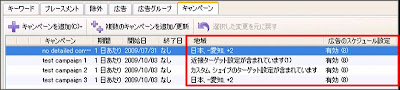
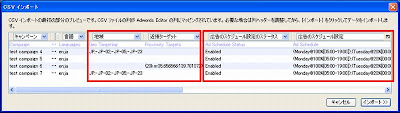
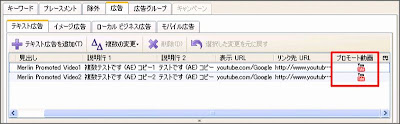
AdWords Editor が 7.6.1 にバージョンアップされました。今回の大きな変更点として、キャンペーンの広告スケジュールや詳細な地域ターゲット、それから先日リリースされた AdWords の新しい広告フォーマットである YouTube プロモート動画広告を、CSV インポート機能や複数アイテムの追加ツールを使って編集できるようになりました。


<広告スケジュール設定>
広告スケジュール設定を編集できます。広告スケジュール設定をダウンロードしてから、CSV インポート機能、または複数のキャンペーンを追加/更新ツールから編集できます。


<詳細な地域ターゲット設定>
詳細な地域ターゲット設定を編集できます。詳細な地域ターゲット設定をダウンロードしてから、CSV インポート機能、または複数のキャンペーンを追加/更新ツールから編集できます。

近接ターゲット設定 (特定の住所からの半径指定)
カスタムシェイプのターゲット設定 (座標指定)
除外地域の設定
複数地域の指定

<YouYube プロモート動画広告>
プロモート動画広告をダウンロードできます。プロモート動画広告をダウンロードしてから、CSV インポート機能、または複数のテキスト広告の追加/変更ツールから編集できます。


<アカウントツリーでの編集>
画面左側のアカウントツリービューで、キャンペーンや広告グループを選択した状態で、以下の編集操作ができるようになりました。
名前を変更: 名前をダブルクリック、F2 キー、名前を右クリックして「名前を変更」 を選択
ステータス変更: 名前を右クリックして 「一時停止」 または 「有効にする」 を選択
削除: Delete キー、名前を右クリックして 「削除」 を選択
未送信の変更を元に戻す: 例えば新しく作成したキャンペーンや広告グループで、名前を右クリックして 「元に戻す」 を選択

<その他の追加機能>
*複数アイテムを追加/変更ツールや重複キーワードの検索ツールで、キャンペーンや広告グループをツリー形式で簡単に選択できます。
*キーワードの関連ワード検索画面で、キーワードの検索結果に追加の関連ワードを含めることができます。また、検索結果にフィルタをかけて絞り込むことができます。
*複数のキャンペーンの追加/更新ツールが追加されました。
*CSV インポート中にエラーが発生した場合、エラー内容を CSV にエクスポートできます。
*コピー、張り付け、エクスポート、インポート操作で、プログレスバーが表示されます。
*CSV エクスポート機能で、イメージ広告の画像ファイルが Zip ファイルに圧縮されて一緒にエクスポートできます。
*新しいショートカットキー: 一時停止 (Ctrl+Shift+P) 再開 (Ctrl+Shift+A)

<地域ターゲットオプションに関する注意>
地域ターゲットオプションが設定されたキャンペーンをダウンロードできますが、地域ターゲットオプションは AdWords Editor 上では編集できません。また、広告単位で地域ターゲットオプションを設定している場合、そのテキスト広告はダウンロードされませんので、ご注意ください。


今回のバージョンアップでは、アップグレード後にアカウント情報をダウンロードし直す必要があります。アップグレードの際に作業中のデータを失わないように、変更内容を送信してからアップグレードするか、変更内容をバックアップしてください。

なお、いままでと同様に、Ver 7.6.1 がリリースされてから 60 日を過ぎると、古いバージョン (Ver 7.5) は利用できなくなりますので、あらかじめご了承願います。詳しくは バージョンアップポリシー (英語)をご確認ください。

新しい AdWords Editor Ver.7.6.1 は、こちらのページ から無料でダウンロードできます。また、詳細につきましては、こちらの リリースノート をご確認ください。

広告編集作業の大幅な効率化に向けて、最新版の AdWords Editor 7.6.1 をぜひご利用ください。
noreply@blogger.com (Google Japan Blog)

Ad Planner でターゲットオーディエンスがさらに見つけやすくなりました

16 years 1ヶ月 ago
Posted by 浅野美都里 プロダクトスペシャリストチーム

現在多くのお客様にご利用いただいている Google のメディアプランニングツール、Google Ad Planner (英語版)に、このたび新しい機能が追加されましたのでお知らせいたします。

新たに追加された機能により、さらに詳細で正確なデータに基づいたメディアプランニングが可能となりました。広告主様がキャンペーンでターゲットとするオーディエンスを見つけやすくする、以下 4 つの新機能を追加いたしました。なお、Ad Planner 管理画面は、現在のところ英語でのみ利用可能となっております。

1. サブドメインデータに対応
これまで、Ad Planner ではドメインレベルのデータのみご提供しておりましたが、このたびサブドメインのデータもご提供可能になりました。サブドメインのデータが追加された事により、サイトに関してより詳細な情報を取得することができるようになり、Ad Planner でさらに精度の高いメディアプランを作成することができるようになりました。

たとえば、自動車購入に関して、比較/検討段階のユーザーをターゲットとして広告を展開したい広告主様の場合、carcompany.com というドメインを訪れるユーザーよりも、サブドメインである pricequotes.carcompany.com を訪れるユーザーの方が、ターゲットとする顧客層によりマッチしている可能性が高いかもしれません。

今回の変更により、具体的には以下のことが可能となりました。

・Ad Planner でサブドメインを検索する:ステップは以下の通りです
  1. Ad Planner 管理画面内で、"Search by audience" タブをクリックします
  2. "Ad Items" のドロップダウンメニューで、"Include Subdomains" にチェックを入れます
  3. "OK" をクリックします
・ドメインの総トラフィックに基づいて、サイトで最もトラフィックの多いサブドメインを確認する
・サブドメインのトラフィック、デモグラフィック情報、その他データを確認する
・メディアプランにサブドメインを追加する

2. プレースメントデータを確認
"Research" タブ内の "Search by audience" の "Ad items" をクリックし、"Ad placements" を選択してサイト検索をすると、ウェブサイトの中で広告が掲載される位置を確認できます。

たとえば、検索結果のサイトの一つに、"carcompany.com::SUV section, Middle Right" という表示が出ているとします。これは、carcompany.com というサイトの SUV セクションのページの、ページ右中央で広告を受け入れている、という事を意味します。

また、Google コンテンツ ネットワークにご参加いただいてるサイトについては、プレースメントのトラフィックデータなどもご確認いただけます。

この Ad placements 機能をご利用いただく事により、広告主様の広告の掲載場所に関して、より詳細な情報を基に、広告の出稿をご検討いただけます。AdWords プレースメント ターゲットの情報として、是非ご活用ください。

・Ad Planner で ad placements を検索する方法は、以下の通りです
  1. Ad Planner 管理画面内で、"Search by audience" タブをクリックします
  2. "Ad Items" のドロップダウンメニューで、"[A] Ad placements" にチェックを入れます
  3. "OK" をクリックします

3. リーチと関連性を視覚的に確認
サブドメインデータとプレースメントデータが追加された事により、Ad Planner で確認できるサイトのデータ量は増えました。しかしデータ量が増えると、ターゲットとして指定した条件に合うサイトを見つけるのが困難になるのでは?と疑問を持たれる方もいらっしゃるかもしれません。

その疑問に応える機能が、今回新たに追加されたインタラクティブなグラフ機能です。グラフ機能により、どのサイトがリーチおよび関連性が高いかを視覚的に確認する事ができます。

デフォルトの設定では、検索結果のサイトを "audience reach" と "composition index" で比較します。最もリーチが大きいと判断されたサイトは、左上の部分に表示されます。また、指定した条件との関連性が最も高いと判断されたサイトは、右下の部分に表示されます。(図 1 参照)そして、右上の部分に表示されるサイトが、リーチと高い関連性両方を兼ね備えていると判断されたサイトになります。なお、グラフは比較に使用したりカスタマイズも可能です。詳しくは、こちらのヘルプ記事(英語)をご参照ください。


[図 1]

4. パブリッシャーデータがより詳細に
サイト運営者の方は自身が運営されているサイトに関して、ページビュー、ユニークユーザー、合計セッション、平均サイト滞在時間、ユーザーの平均訪問回数といった Google Analytics で提供しているデータを、Ad Planner のパブリッシャーデータに反映することができるようになりました。

これまで以上により多くの Google Analytics データを Ad Planner のデータに反映することにより、サイトに関してより正確な情報を確認して、広告主様はより詳細な情報に基づいて、メディアプランに追加するサイトをご選択いただけるようになりました。

いかがでしたでしょうか。ターゲットとするオーディエンスと関連性の高いサイトを特定し、AdWords のプレースメントターゲットにご活用いただければ幸いです。

noreply@blogger.com (Google Japan Blog)

システムメンテナンスのお知らせ

16 years 1ヶ月 ago
Posted by Inside AdWords チーム


今週末 11/15(日)の午前 2 時 – 6 時まで AdWords のシステムにログインすることができません。なお、設定済みの広告につきましては、上記メンテナンス中でも、通常通り配信を続けております。

通常 AdWords のシステムメンテナンスは、毎月の第 2 日曜日の同じ時間に行うことを予定しております。

皆さまには大変ご迷惑をおかけいたしますが、ご理解のほどよろしくお願いいたします。
noreply@blogger.com (Google Japan Blog)

セミナーでよくある質問 「モバイル広告セミナー」篇

16 years 1ヶ月 ago
Posted by オンラインビジネス ソリューション チーム

先日、当ブログの
セミナーでよくある質問「自動プレースメントセミナー篇」にて、AdWords セミナーでいただいたご質問とその回答集をご紹介させていただきました。

今回はその第 2 弾として、「モバイル広告」に関するセミナーでいただいたご質問の中から、いくつかのご質問と回答集をご紹介します。

モバイル広告の出稿をご検討中の方も、すでに出稿されていて効果を高めたい方も、ぜひ一度内容をご確認いただき、今後の広告運用にお役立てください。


モバイル広告の配信先についてのご質問

Q: 1 つのキャンペーンに PC 向け広告とモバイル広告が混在していると、どんなデメリットがありますか。

A: 広告の掲載結果の確認や予算の配分を、 PC 向け広告とモバイル広告とで分けて行うことができません。そのため、 Google AdWords では、 PC 向け広告とモバイル広告はキャンペーンを分けてご運用いただくことをおすすめしております。


Q: モバイル広告の場合も、キーワードや広告テキストの設定方法は PC 向け広告と同じでいいのでしょうか?特に意識するようなポイントはありますか?

A: 携帯端末は PC と比較して文字入力がしづらく、画面も小さいため、長いキーワードや多くの単語の掛け合わせでは検索されにくい傾向があります。また、外出先から検索することが多くなるため、地域名や「今すぐ」などの単語を含む広告テキストがクリックされやすい傾向があります。


Q: 携帯電話会社別に広告掲載結果を確認することは出来ますか?

A: 携帯電話会社別の統計データを詳細に分析されたい場合は、各携帯電話会社別に広告グループを作成して頂きますようお願いいたします。


Q: 携帯電話会社別に広告グループを作成した場合、アカウント内でキーワードが重複しますが、携帯電話会社が異なる場合は問題ありませんか?

A: 携帯電話会社別に広告グループを作成していただく場合は、広告グループごとに配信先が異なりますのでキーワードが重複して登録されていても問題はございません。

*モバイル広告の配信先の携帯電話会社を設定する方法・・・・モバイル広告作成画面にて、「詳細なターゲット設定とネットワークオプション」をクリックし、「指定した携帯電話会社のネットワークのみで広告を表示する」を選択します。


Q: AdWords で作成したモバイル広告は、 SoftBank の端末には表示されますか。

A: はい。 SoftBank のポータルサイトの検索結果画面には AdWords 広告は表示されませんが、それ以外の Google モバイルでの検索結果画面や、検索結果以外の一般サイトには AdWords で作成したモバイル広告が表示されます。


Q: モバイル広告でも、地域ターゲット設定は可能ですか?

A: 大変恐れ入りますが、現在のところ、モバイル広告で地域ターゲット設定はご利用いただけません。キーワードや広告テキストに地域名を含めていただくことでご対応お願いいたします。


モバイル広告の設定方法についてのご質問

Q: 表示 URL が半角 20 文字を超えてしまい、登録出来ません。どのように対応すればいいのでしょうか。

A: 表示 URL は実際のリンク先 URL とドメインが一致し、ドメイン拡張子を含めていれば問題ございません。
例: リンク先 URL: http://www.TravelingDog.net/toys.html
表示 URL: TravelingDog.net

ドメインとドメイン拡張子のみでも制限された文字数を超えます場合は、管理画面右上の 10 桁のお客様番号と、ご希望のリンク先 URL をご記入の上 AdWords お客さま窓口までご連絡ください。


Q: モバイル広告向けのキャンペーンを新規作成する際は、「ネットワーク、デバイス、拡張機能」欄でどれを選択すればいいですか。

A: 「検索」「コンテンツ」欄ではご希望の掲載先ネットワークをご選択ください。また、「デバイス」欄は PC 用の設定項目ですのでご設定頂く必要はございません。PC 用の広告テキスト作成時に「モバイル広告」を選択することで携帯端末向けに広告が配信されます。


Q: モバイル広告向けのキャンペーンを新規作成する際に、「ネットワーク、デバイス、拡張機能」欄に表示される「
フル インターネット ブラウザ搭載の iPhone などの携帯端末」にはチェックを入れた方がいいですか。

A. 「フル インターネット ブラウザ搭載の iPhone などの携帯端末」のチェックは、通常の携帯電話向けのモバイル広告には影響ありません。フル インターネット ブラウザ搭載の iPhone などの携帯端末では、モバイル広告ではなく PC 向け広告が掲載されますので、PC 向け広告のキャンペーンを作成する際に、こちらのチェックボックスをご利用ください。


モバイル広告で効果を出すためのヒント

Q: 新しいキーワード ツール(ベータ版)はモバイル広告に対応していますか。

A: はい。「運用ツール」タブ > 「キーワード ツール」 > 「新規 新しいキーワード ツール(ベータ版)」
もしくは、「最適化」タブ > 「キーワード ツール」 > 「新規 新しいキーワード ツール(ベータ版)」の順にアクセスしてください。「詳細オプション」欄にて「モバイル検索の統計情報を表示」をご選択いただけます。詳細はこちらのブログ記事をご覧ください。


Q: 新しい
キーワード ツール(ベータ版)の「ローカル月間検索ボリューム」と「グローバル月間検索ボリューム」の違いは何ですか?

A: 主な違いはデータの対象です。「ローカル検索ボリューム」 列には指定した地域と言語に、「グローバル月間検索ボリューム」 列にはすべての地域と言語に基づいた過去 12 か月間の月間平均検索ボリュームが表示されます。各月ごとのローカル検索ボリュームは、「ローカル月間検索ボリュームの傾向‎‏‎‎‏‎」を表示させてダウンロードするとご確認いただけます。


Q: ○○を扱っているのですが、新しいキーワード ツール(ベータ版)上でカテゴリを選択する際に、適したカテゴリはありますか?

A: ビジネスにマッチしたカテゴリがない場合は、検索ボックスの「ウェブサイト」欄に広告のリンク先となる URL を入力し、検索してみてください。システムがウェブサイトを分析し、サイトにあったキーワードを自動的に抽出します。


Q: Google Analytics のトラッキングを携帯サイトで使用する方法はありますか?

A: はい。先日 Analytics の機能が強化され、携帯サイトでの分析も可能となりました。詳細はこちらのブログ記事をご覧下さい。


いかがでしたでしょうか。普段気になっていたご質問の回答はございましたでしょうか?

今月も、モバイル広告最適化セミナー(モバイル広告をすでにご活用いただいている方向け)の開催が予定されております。下記リンク先より詳細をご確認のうえ、セミナーにお申込みいただければ幸いです。

*
モバイル広告最適化セミナー
11 月 12 日(木) 11:00 - 12:00

*AdWords セミナー情報ページ
noreply@blogger.com (Google Japan Blog)

複数のリンクを広告に表示させることができるようになります

16 years 1ヶ月 ago
Posted by 鈴木雅之 プロダクトスペシャリスト

1 つの AdWords 広告の中に複数のリンク先を表示させたい。
そんなことを思ったことはありませんでしょうか。

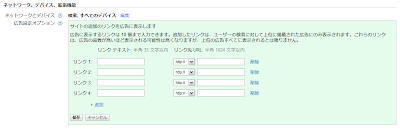
本日ご案内させていただきます広告サイトリンク機能を使うと、広告テキストに設定しているリンク先 URL とともにサイト内のコンテンツへの追加リンクを最大 4 つまで表示させることができるようになります。

すべてのユーザーを同じリンク先ページに誘導させるのではなく、広告と関連性のある別のコンテンツへのリンクを加えることにより、検索ユーザーに対して様々な選択肢を伝えることができるようになるとともに、キーワードの価値も高めることができます。広告サイトリンクを設定した広告は以下画像のように表示されます。


広告サイトリンクを使うと、セール、イベント情報やプレゼント応募ページなど、現在設定中のリンク先以外にもアピールしたいページをユーザーに伝えることができます。その結果、ユーザーも探している情報を見つけやすくなり、プレゼント応募や購買などのコンバージョンが増える可能性も期待できます。

最後になりましたが、広告サイトリンクについて重要な注意事項があります。

すべての広告主様に広告サイトリンクを提供できるよう努めておりますが、一部のアカウントではまだご利用いただけない場合があります。現在は一定の品質基準を満たした広告をお持ちの広告主様を対象とさせていただいております。この機能をご利用いただける場合は、以下のようにキャンペーンの [設定] タブの [広告設定オプション] に、[サイトの追加のリンクを広告に表示] オプションが表示されます。


広告サイトリンクの詳細についてはこちらのヘルプページもご参照ください。
noreply@blogger.com (Google Japan Blog)

AdWords ヘルプフォーラム開始のお知らせ

16 years 1ヶ月 ago
Posted by Inside AdWords チーム

この Google AdWords では、AdWords をご利用の皆様が、さまざまなトピックについて情報交換していただくためのオンラインコミュニティである AdWords ヘルプフォーラムを開始しました!

これまで AdWords では、この Inside AdWords ブログ、お客様へのニュースレターや ヘルプセンター などを通じて、AdWords の活用方法やオンラインマーケティングの話題など、さまざまなトピックや最新情報をお届けしてきました。

この新しいフォーラムは、AdWords ご利用の皆様の交流の場として開設いたします。まずはじめとして、フォーラムのカテゴリに、広告主の皆様からよくお問い合わせをいただく「広告が表示されない」「キャンペーンやアカウントの設定」「ご利用料金と請求」「ツールやレポートの機能」「広告の最適化」などの項目を用意させていただきました。日頃の AdWords 運営で生じた疑問やご自身の体験談などさまざまなトピックについて投稿していただき、皆様の情報共有や問題解決に役立てていただければ幸いです。

このフォーラムへ定期的に参加し他のユーザー様に対して大きく貢献をしていただいた方には、「上位の投稿者」という称号が付くようになります。また、当フォーラムには Google のメンバーも参加することがあります。ユーザーの皆様とともに、このフォーラムを活発で有意義なものにしていきたいと考えています。


AdWords ヘルプフォーラムへのアクセス
以下のURL からヘルプフォーラムにアクセスできます。

投稿を読む
フォーラムに投稿された質問や回答は誰でも読むことができます。たまたま気になるトピックに有効な回答が見つからなくても、「新しい返信が投稿されたらメールアラートを受け取る」を選択していただくことで、後日回答が寄せられたときにメールで確認をすることができます。

自ら投稿する
フォーラムに投稿するには、Google アカウントで「ユーザー名」と 「Google ヘルプのプロフィール」を作成する必要があります。

ご利用ガイド
ヘルプフォーラムをご利用いただく前に、以下の利用ガイドをご確認ください。

*ヘルプフォーラムスタートガイド

*ヘルプフォーラム利用規約

*ヘルプフォーラム投稿規約


また、AdWords に加えて、AdSenseYouTubeGoogle 検索全般についてのフォーラムなど、さまざまなサービスについて同じプラットフォームで開設されておりますので、これらの Google ヘルプフォーラム も合わせてご利用いただければ幸いです。

このフォーラムが皆さまのAdWords 広告運営に少しでもお役に立てれば幸いです。皆様のご参加をお待ちしております。

noreply@blogger.com (Google Japan Blog)

Google AdWords 広告セミナー開催のお知らせ (11月)

16 years 1ヶ月 ago
Posted by オンラインビジネス ソリューション チーム


2009 年 11 月分の AdWords 広告セミナー開催情報 をお知らせいたします。

Google では AdWords の効果的な運用方法や操作方法などをご紹介するセミナーを定期的に開催しております。インターネットに接続されたパソコンがあれば全国どこからでもご参加頂けます。参加費も無料ですので、この機会にぜひご参加ください。

今月は、Google AdWords を自社で運用される広告主様を対象として、より効果的な AdWords 広告運用のために、下記 5 回のオンライン セミナーを開催いたします。各回のセミナーの参加者人数を、 300 人と限定させていただきますのでお早めにお申し込みください。


  • AdWords 1 ヶ月集中最適化特別セミナー(全四回)
- 第一回 アカウント構造の最適化
2009 年 11 月 2 日 (月) 18:00 - 19:00 [お申し込み]

- 第二回 キーワードターゲット (検索連動型広告) の最適化 - 表示回数編
2009 年 11 月 10 日 (火) 18:00 – 19:00 [お申し込み]

- 第三回 キーワードターゲット (検索連動型広告) の最適化 - クリック率編
2009 年 11 月 17 日 (火) 18:00 – 19:00 [お申し込み]

- 第四回 AdWords Editor を用いた広告の最適化 - 体感編
2009 年 11 月 24 日 (火) 18:00 – 19:00 [お申し込み]

  • モバイル広告最適化セミナー
- 2009 年 11 月 12 日 (木) 11:00 - 12:00 [お申し込み]


オンラインセミナーへのご参加にあたっては、以下環境のご利用を推奨しております。

- Windows98 以降、Internet Explorer5 以降を推奨
- Mac、Windows Vista ではご利用いただけない場合がございます
- 他ブラウザでは正しく動作しない場合がございます
- ActiveX のインストールが必要となります

なお、Google AdWords セミナー情報ページ にて、いつでも最新の AdWords セミナー情報をご参照いただけますので、あわせてご利用ください。

また、過去に開催されたセミナーを録画したものを、いつでもオンデマンドでご覧いただけます。セミナー情報ページ にて「オンデマンド」欄よりご覧になりたいセミナーをご選択ください。画面の指示に従ってセミナー登録のための必要事項を入力するとすぐにセミナーが再生されます。

ライブでのオンラインセミナー、オンデマンドセミナー共に皆様のご参加を心よりお待ちしております。
noreply@blogger.com (Google Japan Blog)

新しいマイクライアントセンター (MCC) のお知らせ

16 years 1ヶ月 ago
Posted by 菅谷正樹 プロダクトスペシャリストチーム

このたび、複数の AdWords アカウントを管理できるツールである マイクライアントセンター (MCC) が新しくなりましたので、お知らせいたします。MCC のダッシュボードページの左上に表示される 「クライアント センターの新しいインターフェースを表示」 をクリックすると、新しい MCC 画面に切り替わります。

今回は見た目の変更が主なので、機能自体は大きく変わりませんが、いくつか新しい機能が追加されました。例えば以下のような機能が追加され、大量のアカウントをより簡単、素早く管理できるように改善されています。


<アカウントの説明のインライン編集>
アカウントの説明の編集画面に移動する必要がなくなり、MCC ダッシュボード上で直接アカウントの説明を編集できます。

<複数アカウントのリンク>
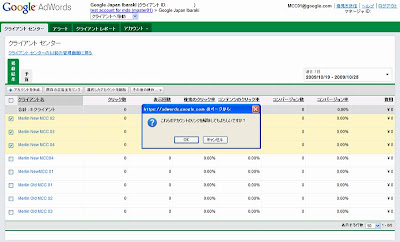
以前の画面では、MCC とアカウントをリンクする場合、1 件づつリンクする必要がありました。新しい画面では、複数のお客様番号を指定して一度の操作で複数のアカウントをリンクできます。

<アカウントのリンク解除>
以前の画面では、MCC とアカウントのリンクを解除する場合、1 件づつアカウントに降りて、アクセスページに移動して、リンクを解除する必要がありました。新しい画面では、MCC ダッシュボードで、リンクを解除したいアカウントを選択して (複数可) 、解除ボタンを押せばすぐにリンクを解除できます。


まだ新しい MCC 画面は開発中ですので、ダッシュボードでのクライアントの検索機能など、いくつかの機能は実装されていません。ベータテスト期間中は、以前の画面と新しい画面を行ったり来たりできますので、お客様の用途に合わせてご利用いただければ幸いです。
noreply@blogger.com (Google Japan Blog)

YouTube プロモート動画 利用開始のお知らせ

16 years 1ヶ月 ago
Posted by 粕谷 英司 YouTube プロダクトスペシャリスト

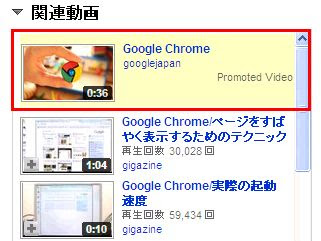
このたび、YouTube プロモート動画を日本でリリースしましたのでお知らせいたします。プロモート動画は、YouTube 上のあなたの動画を、YouTube サイト内、および Google コンテンツネットワークを通じて効率的にプロモーションするための広告プログラムで、個人ユーザーから大手広告主まで広くご利用いただけます。YouTube 上でユーザが指定したキーワードに連動して、あなたの動画を検索結果ページに表示したり、指定するキーワードに関連する YouTube 内外のページにも、自動的に動画を表示することが可能です。


動画への導線となるプロモート動画広告の設定は、AdWords から行いますので、自社の動画を簡単にプロモーションできます。動画にあったキーワードを選ぶことで、検索連動型広告、コンテンツ連動型広告と同じように、ユーザの興味、関心に合わせて効率的に動画を見せることができます。また、興味を持ったユーザーが広告をクリックした場合にのみ料金が発生するところは AdWords と同じです。また、YouTube 検索結果ページ、動画再生ページ、Google ネットワークなど広告の掲載箇所を指定したり、1 日の上限予算の設定、広告の変更を簡単にできるところも、従来の AdWords の設定と変わりません。


さらに、ユーザーが YouTube 上で動画を見終わってから、あなたのサイトに誘導したいという要望に答えるため、プロモートされた動画に対して、YouTube より 「Call-to-Action オーバーレイ」を設定できるオプションを用意しました。Call-to-Action オーバーレイは、あなたのサイトやキャンペーンサイトなど外部へ誘導するリンクで、動画内にクリック可能なオーバーレイとして表示することができます。このため、動画の広告効果を確認することができます。


広告としてのみならず、あらゆる動画のプロモーションにご利用いただけます。ご興味を持っていただいた方は、以下の広告作成手順、もしくはこちらのプロモート動画のヘルプページを参考に、AdWords からぜひお試しください。


[プロモート動画広告の作成手順]

はじめに、プロモート動画用に、AdWords より別キャンペーンを設定します。

キャンペーンを Google 検索ネットワークと Google コンテンツ ネットワークのいずれかまたは両方に掲載するよう設定していることを確認します。デフォルトでは、検索ネットワークとコンテンツ ネットワークの両方のプレースメントに同じ入札単価とキーワードの設定で掲載されます。Google 検索ネットワークでプロモート動画を掲載できるプレースメントは、現在 YouTube の検索結果ページに限られます。

次に、下記の手順でプロモート動画広告を作成します。

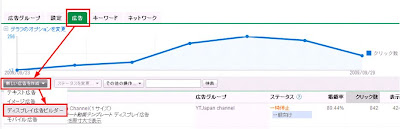
1) AdWords からディスプレイ広告ビルダーを選択します


2) ディスプレイ広告ビルダー >> 動画 >> YouTube プロモート動画テンプレート を選択します


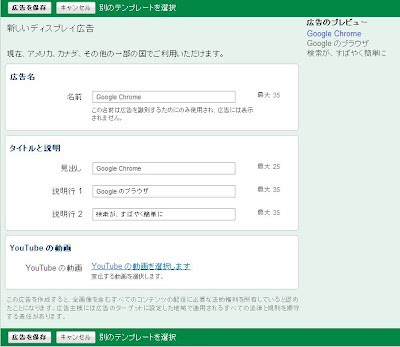
3) 広告テキストを作成します


4) プロモートする動画を選択します


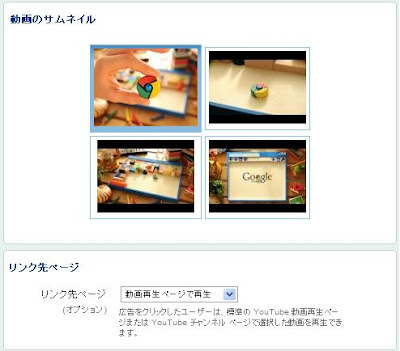
5) 動画のサムネイル、および動画のリンク先ページを選択します


6) 広告を保存して設定は完了です
noreply@blogger.com (Google Japan Blog)

セミナーでよくある質問 「自動プレースメントセミナー」篇

16 years 1ヶ月 ago
Posted by オンラインビジネス ソリューション チーム

当ブログでもご案内のとおり、Google では AdWords の効果的な運用方法や操作方法などをご紹介するセミナーを定期的に開催しています。

セミナーはいくつかのテーマに分かれていますが、「参加したいけど、時間が合わない」「このポイントだけ教えてもらいたい」とお考えの皆様のために、セミナーに出席された皆様からいただいたよくある質問とそれに対する回答を、今後当ブログ上でまとめてご報告をしていこうと思います。

検索連動型に比べ、自動プレースメントの配信の仕組みや設定方法、そしてどのように自動プレースメントで効果を出すことが出来るのか疑問に持っているお客様は多くいらっしゃるように思います。まず初回は、開催されるたびに多くの皆様から質問が寄せられる自動プレースメントセミナーからスタートしましょう。


自動プレースメントの配信先についてのご質問

Q: 例えば、ゴルフなどのグループのテーマを作った上で、ゴルフ関連の広告ではなく、酒類などのサイトを広告のリンク先に指定することもできると思いますが、あまり関連性が無くても広告は配信されるのでしょうか。もしくは、そういった広告は淘汰されていくのでしょうか?

A: 可能です。ただしリンク先ページの内容と広告テキストの内容は一致している必要があります。


Q: プレースメントは広告グループに登録されているキーワードを分析して、適切なカテゴリテーマ内にあるウェブページに表示をされると思いますが、それはどれくらい細かいものなのでしょうか?例えばオンラインゲーム系のワードと PS3 や DS などの家庭用ゲーム機系のワードで配信先(カテゴリテーマ)は異なるのでしょうか?

A: 恐れ入りますが、具体的なカテゴリはお客様が設定されているキーワードの組み合わせなどによって異なるため、一慨にお答えできません。実際の配信状況、配信先のサイトを見ながら、適宣キーワードを調整して頂くようお願いいたします。


自動プレースメントの設定方法についてのご質問

Q: 自動プレースメント広告は、テーマの読み取りの際は、広告グループまでが分析対象で、キャンペーン全体が分析対象ではないのでしょうか?

A: 自動プレースメントの配信先を決定する際は、キャンペーン単位ではなく、「広告グループ単位」で行われます。


Q: 自動プレースメント広告でキーワードを選ぶ際は、検索ユーザーが検索するような語ではなく、配信先のページで使用されているフレーズをキーワードとして設定するということですか?

A: そのとおりです。自動プレースメント広告ではそのような設定方法をお勧めしています。


Q: 検索連動型広告と自動プレースメント広告で、全く同じキーワード(例 「ゴルフ」) を設定しても問題有りませんでしょうか? それとも別のキーワードを付け足す等して、別々のキーワードとして登録、運用しなければいけませんでしょうか?

A: 問題はございません。しかしながら、検索連動型広告と自動プレースメント広告では配信の仕組みが異なるので、別々にキャンペーンを設定されることをお勧めしています。


Q: 1 つの広告グループ内に登録するキーワードは 10 個程度が望ましいという事ですが、20 個キーワードがある場合はキャンペーンを分けて同じ名前の広告グループを作成して、キーワードを 10 個ずつに分ける方法しかないのでしょうか? またこの場合のデメリットはありますか? (例:品質スコアが下がる、同じアカウント内で同じ広告グループがあれば品質スコアが高い方しか表示されない=20 個のキーワードを 10 個ずつにわけても意味がない)

A: 分けた結果 2 つのテーマが異なり、配信先が異なるとシステムに判断される場合はよいのですが、テーマが同じと思われる場合は、2 つにわける意味は特にないと思われます。


Q: プレースメント広告用キャンペーンと、検索広告用キャンペーンは分けるべきと言われていましたが、それは「管理上」ということでしょうか? それとも何らかの設定を行うべきなのでしょうか?

A: はい。検索のために用意されたキーワード群だと、自動プレースメントのために使われるテーマが結果としてばらばらとなってしまうため、別に作成することをお勧めしています。


Q: 異なるキャンペーンの広告グループで同じキーワードが設定されている場合、重複するキーワードはグループのテーマの判断から除外されますか?

A: 検索連動型広告に表示される場合、キーワードの重複は配信に影響を与えますが、自動プレースメントのみでの配信の場合, テーマが重複しない限り一部のキーワードの重複はテーマの判断に影響を与えません。


自動プレースメントで効果を出すためのヒント

Q: プレースメント広告において、同一アカウント内でテキスト広告とイメージ広告を同時に設定した場合、イメージ広告は競合他社のテキスト広告だけでなく、自分の設定しているテキスト広告ともオークションで競り合った上で表示されるのですか?

A: はい、そのとおりです。


Q: 設定した広告グループのテーマを読み取ってもらえるような工夫として、どのような点に注意すればよいでしょうか? テーマにしたい語句を文頭にする、などが思いつきますが。。。

A: 例えば、キーワード作成時に 1 つの広告グループ内に数多くのキーワードを追加しないなどの工夫があります。


Q: 広告文は、テーマの判断にはあまり関係ないのでしょうか? 例えば広告文を自由にカスタマイズした場合、システムにおいて、広告を関連が薄いサイトに表示しそうで怖いです。それとも、広告グループとキーワードでテーマが決まるので大丈夫なのでしょうか?

A: 配信先は設定されたキーワードによって決定されますので、広告文はご自由に作成し、テーマにそってカスタマイズをしていただくことで、効果を上げることができる可能性があります。


Q: 自動プレースメント広告においては、キーワードが広告テキストの見出しに入らなくてもよいとのことですが、これでは、広告の評価が下がってしまうのではないですか?

A: 自動プレースメント、手動プレースメントの場合、広告テキストとキーワードの関連性は品質スコアの評価に加味されないので、それ自体が品質スコア低下の要因にはなりません。


Q: プレースメント広告の場合、品質スコアを確認することはできますか?

A: いいえ。恐れ入りますが、現在のところ管理画面上でご確認いただくことはできません。


Q: ターゲットとしたいサイトを探すヒントはございますか?

A: 例えば、入力した検索ワードに関連する他のキーワードをアニメーションで確認できるワンダーホイールの機能や Google AdWords キーワードツールをご利用くだだけると良いかもしれません。


Q: ターゲット層が閲覧しそうなサイトテーマを出す場合に、何か参考にするものはあるでしょか?

A: お客様のビジネスのターゲット層が購入するタイミングは、お客様ご自身で想定していただく必要がございますが、例えば業界紙などの目次、インデックスにあるようなテーマなどご確認いただくとよいかもしれません。


Q: モバイルにおけるコンテンツネットワーク掲載サイトをどう探せばいいですか?

A: モバイルにおけるコンテンツパートナーの一覧は、以下のページからご確認できます。


Q: 自動プレースメント広告を開始される際は、品質スコアはいくつの状態ですか?

A: 広告掲載先サイトの過去の掲載結果などから個別に計算されます。


いかがでしたでしょうか? 今回のよくある質問を見てぜひ参加したいと思われた方は、以下のリンクより次回のセミナーにお申込みいただければ幸いです。

10 月 28 日(水) 14:00-16:00

http://www.google.co.jp/adwords/start/edu.html
noreply@blogger.com (Google Japan Blog)

AdWords API v2009 更新のお知らせ ( AdWords API v200909 )

16 years 1ヶ月 ago
Posted by 菅谷正樹 プロダクトスペシャリストチーム

AdWords API v2009 の最新バージョンがリリースされました。今回リリースされた v200909 に追加された新機能のうち、主なものを紹介いたします。新機能の詳細については、こちらの リリースノート もあわせてご確認ください。


<v200909 新機能>

*非同期処理
大量のデータをより簡単、素早く扱えるように、非同期処理が可能になりました。v13 までは、1 つの処理をリクエストすると、その処理が終わってレスポンスが返ってくるまで待つ必要がありました。v200909 以降は、1 つの処理をリクエストして、その処理を Google の API サーバが受け取った事が確認できれば、最初の処理のレスポンスが返ってくるのを待つ必要がなく、次の処理をリクエストすることができます。そのため、大量のデータを効率よく処理することができます。v200909 は引き続き同期処理もサポートしますので、お客様の用途に応じて使い分けてください。

*キーワードとプレースメントの提案
新しく追加された TargetingIdeaService を使うと、キーワード最適化ツール のキーワードやプレースメントの提案を API 経由で取得できます。

*地域指定オプションのプレビュー
地域指定オプションの一部の機能が利用できます。


<Coming Soon>
今後数カ月をかけて、ReportService やエラーの事前チェック機能などの新機能が追加される予定です。こちらのブログで随時ご紹介しますので、ご期待ください。


<v13 終了スケジュール>
v200909 のリリースにともない、以下の v13 のサービスは 2010/4/22 (US 時間 - 日付に変更があった場合は改めて本ブログにてお知らせいたします) に利用できなくなります。


v2009 でコンセプトや機能が大幅に新しくなるということもあり、バージョンアップにともなう移行期間を通常より長めの 6 カ月に延長しました。v2009 へ未移行のまま v13 の終了を迎えてしまい、「いきなり API が使えなくなった」という状況は出来る限りさけて頂きたいので、まだ v2009 への移行を開始していない場合は、今すぐ準備することをお勧めいたします。

なお、以下の v13 サービスはまだ v2009 での実装が完了していないため、v13 の終了日も決まっていません。新しい情報が入り次第、こちらのブログでお知らせいたします。


AdWords API v2009 への移行についての詳細な情報は、 Developer's Guide (英語) もあわせてご確認ください。また AdWords API クライアントライブラリ は v13 と v2009 の両方に対応していますので、この機会にぜひ利用してみてください。
noreply@blogger.com (Google Japan Blog)

Google Analytics 新機能公開のお知らせ

16 years 1ヶ月 ago
Posted by Dai Pham, Google Analytics チーム


本日、Google Analytics より複数の新機能を公開させていただきましたのでお知らせします。既存機能を拡張したものや、ウェブサイト独自の解析手法に Google Analytics を適用させるためのフレキシブルな新機能に加えて、まったく新しい Analytics インテリジェン ス レポートもございます。


*解析機能の強化
ヘビーユーザーの皆様より以前からご要望いただいていた、データの操作性と解析性能の向上を目的に機能拡張をおこないました。下記にご紹介するのは、すでにご利用いただいている機能を強化したものになります。

コンバージョンの目標設定機能の拡張:コンバージョンの目標にユーザーのロイヤリティ高さやブランドへの理解度を測るための目標タイプが、新たに 2 つ加わりました。新しい目標タイプはサイトの滞在時間と訪問中のページビュー数を条件にコンバージョンの目標を設定することができます。また 1 プロファイルあたりの目標数を現在の 4 つから 20 まで拡張しました。新しいコンバージョンの目標設定の詳細につきましては下記の動画をご覧ください。


携帯アクセス解析機能:Google Analytics がモバイルサイトとモバイルアプリケーションをトラッキングできるようになりました。今後はモバイルを利用したマーケティング施策の正確な測定が可能になります。携帯用コンテンツを訪問したユーザーのデバイスが JavaScript を実行するか否かに関係なく、携帯電話を含む全てのインターネット対応デバイスからのアクセスを記録することができます 。

現在のところ、この機能はパイロット版として特定のパートナー様のみご利用いただいておりますが、今後数週間の内に、全ての広告主様でご利用いただけるようになる予定です。より詳細な情報につきましては今後ご案内させていただきますので今しばらくお待ちください。

高度なレポートデータの解析機能:アドバンス テーブル フィルタ機能はレポートのデータテーブルの表示を、効率的に絞り込むためのフィルタリング機能です。ピボット、セカンダリ ディメンションは今年の前半に公開した機能で、既にご利用いただいているユーザーの方々も多いかと思います。セカンダリーディメンションを使用すると、都市とキーワードの組み合わせ別にサイトの収益を見ることができます。つまりボストンで" ビーンバッグ" と検索したユーザーからサイトが得た収益を確認する事ができるのです。さらにピボット機能を使用して参照元を軸にする事で、収益を検索エンジン別の都市とキーワードの組み合わせまでブレイクダウンすることができます。詳細につきましてはこちらの動画(英語)をご覧ください。

これらのデータテーブルの操作に関する機能に加えて、新たにアドバンス テーブル フィルタ機能を公開しました。この機能は、複数の指標を条件にデータを絞り込むことができます。下記の動画(英語)では、数千種類のキーワードの中から、直帰率が 30 % 以内で 25 セッション以上のキーワードのみフィルタリング手順をご覧いただけます。


これら 3 つの機能をご利用いただくことで、表計算ソフトを使用することなく、レポート画面上で高度なデータ解析が可能になります。

ユニーク ユーザー 指標: カスタム レポートの各ディメンジョンで使用できる指標としてユニーク ユーザー が加わりました。これより様々なセグメントで、何人のユニークユーザーが(ユニークなCookie が)含まれているかを把握することができます。


*高い自由度
ウェブサイトにはそれぞれ独自の解析手法があるとおもいます。サイトごとのニーズに合わせたカスタマイズが必要な際に便利にご利用いただける機能を、下記に 2 つご紹介します。トラッキング API に追加された マルチ カスタム変数と、カスタム レポートアドバンス セグメントの共有機能です。

マルチ カスタム変数:マルチ カスタム変数はGoogle Analytics をカスタマイズする強力で自由度の高い機能で、サイト独自の重要なデータ収集に適しています。これは既存の _setVar() 機能、ユーザー定義用のカスタム変数を拡張させたもので、ユーザー、セッション、ページの各レベルで定義をおこなうことができる機能です。

このカスタム変数を使ってトラフィックをユーザー属性(例:会員 vs. 非会員)、セッション属性(例:ログイン vs. 非ログイン)、ページレベル属性(例:スポートカテゴリを閲覧)で定義をおこない、ユーザーのサイトでの行動や、ページでのインタラクションを分類してトラッキングすることができます。

この非常に強力なカスタマイズされたトラッキング機能によって、フレキシブルでより高度な解析を実現できます。マルチ カスタム変数はまもなく全てのアカウントでご利用いただけるようになります。詳細につきましてはこちらのページ(英語)をご覧ください。

カスタムレポートとアドバンス セグメントの共有:すでにお気づきの方もいらっしゃると思いますが、以前ご案内したカスタム レポートとアドバンス セグメントに加わった新しい管理機能と共有機能をご利用いただけるようになりました。

例えばセールス向けに作成したカスタムレポートがあるとします。このレポートは Google Analytics をお持ちの方であれば、URL によって簡単に共有したり、他のアカウントやプロファイルにレポートのテンプレートをインポートしたりすることもできます。また、アドバンス セグメントとカスタム レポートは特定のプロファイルにおいて共有するか、共有しないかを選択することもできます。


*インテリジェント
Google Analytics にトラフィックの注目すべき変化をお知らせする機能が加わりました。これは多くの皆様からご要望いただいていた新機能です。

Analytics インテリジェンス:この Analytics インテリジェンスは日次、週次、月次などの期間において、指標やディメンションのパターンに顕著な変化があった場合に自動アラートでお知らせします。例えば、YouTube からのトラフィックが先週の火曜日と比較して 300% に増加したことや、バージニアからの直帰率が 2 週間前と比較して 70% 低下したことなどをインテリジェンスが知らせてくれます。

皆様がレポートをモニターして、トラフィックの変化を詳細に調査する代わりに、インテリジェンスが最も重要だとおもわれる変化要因に関わる情報をピックアップするので、短い時間でトラフィック状況に関する洞察を得ることができます。このように問題点を特定する手間を軽減させることで、具体的な施策の実行へ注力できるようになります。

カスタム アラート はモニターしたい任意の指標やディメンションを対象にアラートを作成する機能です。日次、週次、月次の期間を対象にして、異なる指標やディメンションをトリガーにアラートを設定することができます。またアラートはレポート画面上だけでなくメールで通知することができます。

こちらの動画でインテリジェンス機能の詳細をご覧いただけます。この機能は今後数週間のうちに皆様のアカウントでご利用いただけるようになる予定です。


いかがでしたでしょうか? 当ブログでは今回の新機能の概要についてのみお知らせしましたが、Google Analytics のブログでは、今後より詳細な記事を投稿する予定なので、興味のある方はぜひご確認をお願いします。
noreply@blogger.com (Google Japan Blog)

新しいキーワード ツールとプレースメント ツールのベータ版のご紹介

16 years 2ヶ月 ago
Posted by 水谷嘉仁, 山澤麻里子 AdWords プロダクトスペシャリスト


このたび、新しい「キーワード ツール」と「プレースメント ツール」のベータ版をリリースいたしましたのでご紹介させていただきます。従来の機能に加えて、いくつかの有益な機能拡張を行っておりますのでぜひお試しください。


新しいキーワード ツール
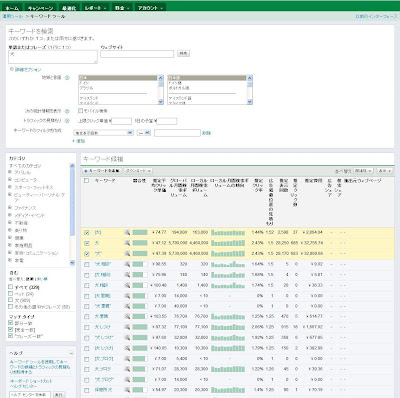
新しいキーワード ツールは、従来のキーワード ツールとキーワード最適化ツールの様々な機能を踏襲しております。これにより、入力したキーワードや URL に関連するキーワード候補や実際に検索されている検索クエリに基づいたキーワード候補を一つの画面でご確認いただけます。また、新しくキーワード、URL、カテゴリなど複数の条件を組み合わせて検索したり、異なるマッチタイプのキーワードを同時に選択できるようになりました。

 主な特徴
  • キーワード、URL、カテゴリを組み合わせてキーワードを検索したり、除外キーワード「-キーワード」を使用して、その語句を含むすべてのキーワードを検索結果から除外したりすることもできます
  • 選択したキーワードやすべてのキーワードを複数のファイル形式でダウンロードできます
  • 表示項目をカスタマイズすると、様々なキーワードの推定掲載結果を容易に比較できます
  • モバイル検索を選択すると、検索ボリュームのみモバイルに関するデータを表示できます
  • 上限クリック単価と 1 日の予算を指定すると、トラフィックの見積もりを算出できます
  • キーワードのフィルタを作成すると、必要なデータだけを確認できます
  • 異なるマッチ タイプのキーワードの統計情報を比較できます

 アクセス方法
  • 「運用ツール」タブ > 「キーワード ツール」 > 「新規 新しいキーワード ツール(ベータ版)」にて、お試しください
  • 「最適化」タブ > 「キーワード ツール」 > 「新規 新しいキーワード ツール(ベータ版)」でも、アクセス可能です

 イメージ図(実際の画面と異なる場合がございます)


 注意事項
  • これらのキーワードによりキャンペーンの掲載結果が向上することを保証するものではありません
  • また、キーワードの選択と使用はご自身の責任のもとで行っていただき、Google は追加されたキーワードを不承認とする権限を有していますのでご注意をお願いします
  • また、新しくなったキーワード ツールでは、「Google」 と「検索ネットワーク サイトパートナー」での検索データが表示されますが、キーワード最適化ツールでは、「Google のみ」の検索データが表示されます
  • さらに、四捨五入によって数値データが異なる場合もありますのでご注意願います


新しいプレースメント ツール
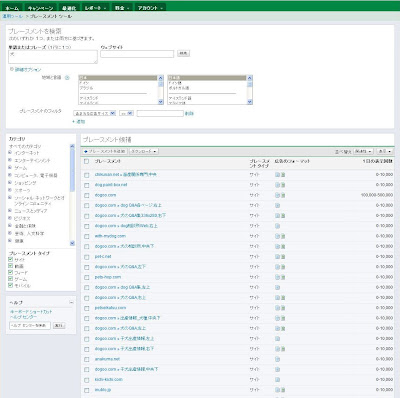
プレースメント ツールにアクセスしやすくするために、プレースメント ツールが運用ツールとして提供されるようになります。これにより、プレースメント候補を調べたい広告主様は、即座に条件にあったプレースメントをご確認いただけるようになります。また、新しいプレースメント ツールでは、キーワード、URL、カテゴリ、プレースメント タイプなどの複数の条件を組み合わせて検索したり、広告フォーマット等でフィルターできるようになります。

 主な特徴
  • キーワード、URL、カテゴリ、プレースメント タイプを自由に組み合わせて、プレースメントの候補を検索できます。例えば、youtube.com の自動車カテゴリの動画プレースメントだけを検索できます
  • 選択したプレースメントやすべてのプレースメントを複数のファイル形式でダウンロードできます
  • PC サイト以外にも、モバイル、フィード、動画のプレースメント タイプに対応しています
  • 詳細オプションを利用して、国や言語、広告サイズ、広告フォーマット、表示回数等の条件を設定し、プレースメント候補をフィルターすることができます
  • 選択したプレースメントをキャンペーン / 広告グループに直接追加し、プレースメント ターゲット先として設定することが可能です

 アクセス方法
  • 「運用ツール」タブ > 「新しいプレースメント ツール(ベータ版)」にて、お試しください
  • 「最適化」タブ > 「運用ツール」 > 「その他のツール」 ... > 「新しいプレースメント ツール(ベータ版)」でも、アクセス可能です

 イメージ図(実際の画面と異なる場合がございます)


 注意事項
  • これらのプレースメントによりキャンペーンの掲載結果が向上することを保証するものではありません
  • また、プレースメントの選択と使用はご自身の責任のもとで行っていただき、Google は追加されたプレースメントを不承認とする権限を有していますのでご注意願います
noreply@blogger.com (Google Japan Blog)

システムメンテナンスのお知らせ

16 years 2ヶ月 ago
Posted by Inside AdWords チーム


今週末 10/11(日)の午前 2 時 – 6 時まで AdWords のシステムにログインすることができません。なお、設定済みの広告につきましては、上記メンテナンス中でも、通常通り配信を続けております。

通常 AdWords のシステムメンテナンスは、毎月の第 2 日曜日の同じ時間に行うことを予定しております。

皆さまには大変ご迷惑をおかけいたしますが、ご理解のほどよろしくお願いいたします。
noreply@blogger.com (Google Japan Blog)

モバイルを活用する新しいユーザー層にターゲットしましょう

16 years 2ヶ月 ago
Posted by 中島弘樹 プロダクト スペシャリスト チーム

Inside AdWords ブログの読者の皆様は既にご存じのとおり、日本のモバイルインターネットのマーケットの成長は目覚ましく、時間と場所を問わずに情報にアクセスする人々の数は飛躍的に増えています。次世代の フル インターネット ブラウザ をサポートした iPhone や Android 携帯の登場によって、パソコンと同じように、もしくはそれ以上にモバイル端末を使いこなす新しい層のモバイル ユーザーが登場してきています。

iPhone や Android のようなハイエンドのモバイル端末で体験できるウェブの世界は、パソコンからアクセスするウェブの世界と大きな違いはないため、そうしたモバイル ユーザーを対象とした広告は、通常の AdWords キャンペーンでターゲットするユーザーの延長線上にあると、私たちは考えています。そうしたユーザーにリーチするための広告プロダクトに Google では力を入れており、既存の AdWords と同じように直感的かつ強力にハイエンドのモバイル端末に対して、広告が掲載できるように日々取り組んでいます。

この度、Google では iPhone や Android のようなハイエンドのモバイル端末を対象とした AdSense の新しい機能をリリースしました。この新機能により、パソコン向けに比べてテキストが短めであった従来のモバイル広告の代わりに、iPhone や Android 向けに通常の AdWords 広告と同じ文字数の広告が配信できるようになり、AdWords 広告主様は結果として自動的に、こうした新しいユーザー層にリーチできるようになります。

この新機能を活用し、ハイエンドのモバイル端末向けの広告を開始するためのコツを簡単にご紹介します。

  1. 300x50(新サイズ - ハイエンド モバイル端末向け)、250x250、200x200 および 300x250 のサイズのイメージ広告 : これらのサイズのイメージ広告が iPhone や Android のようなハイエンドのモバイル端末に最適化されたウェブサイトで表示されます。
  2. Flash の利用の制限 : サイトを訪れるユーザーが快適にページを閲覧できるように、モバイルに最適化されたウェブサイトを提供することをご検討されてはいかがでしょうか。
  3. コンバージョンの最適化 : モバイルではウェブサイトのナビゲートがパソコンに比べ難しくなるため、コンバージョンに至るまでのプロセスの見直しをするとよいかもしれません。例えば、リンク先ページにおいて、電話を使って問い合わせができるようにするのも 1 つのアイデアです。

さて、具体的な設定の方法ですが、ご利用中のキャンペーンの [設定] にある [ネットワークとデバイス] セクションで [自分で選択...] を選んだ後、[フル インターネット ブラウザ搭載の iPhone などの携帯端末] チェックボックスの設定によって、iPhone や Android などのフル インターネット ブラウザを搭載したモバイル端末をターゲットに含めるかどうかを変更することが可能です。


AdWords を活用し、より多くのユーザーに効果的にキャンペーンを行っていただければ幸いです。

noreply@blogger.com (Google Japan Blog)

広告品質のスタートガイド 開設のお知らせ

16 years 2ヶ月 ago
Posted by 鈴木雅之 プロダクトスペシャリスト

平素は Google AdWords をご利用いただき、誠にありがとうございます。

AdWords をご利用の皆様から、よくあるお問い合わせとして

  • 広告配信の仕組みが分かりづらい
  • 表示ランキングはどうやって決まるのか
  • 設定に問題はないように見えるが、広告が掲載されないのはなぜなのか

などといった広告の品質に関するご質問を普段からいただいているため、もう少し分かりやすくヘルプページ内で説明できないか検討を続けてきました。

そして、今まで改善してきた内容やポイントなど情報を整理して、このたびスタートガイドとして、広告品質に特化したサイトを開設しましたのでご案内させていただきます。


こちらのページでは品質スコアの算出方法や改善方法など、アカウント運用に役立つ情報を中心に紹介しております。広告配信やキャンペーン展開で困ったことがありましたら、参考書代わりに本サイトをぜひご覧いただけたらと思っております。

分かりやすい AdWords を目指して活動して参りたいと考えておりますので、引き続き Google AdWords をよろしくお願いいたします。
noreply@blogger.com (Google Japan Blog)
確認済み
2 時間 42 分 ago
AdWords blog for Japan.Anonymousnoreply@blogger.comBlogger793125
Inside AdWords Blog-Japan フィード を購読

人気記事トップ10

人気記事ランキングをもっと見る