GA4ユーザーエクスプローラーを「読める分析」に変えるカスタムディメンション設計入門
GA4のユーザーエクスプローラーは、単にイベントを時系列で追うだけでは分析として活かしにくい機能。ユーザーの行動を意味として読み解くためのカスタムディメンション設計を実務視点で解説します。
4月23日 7:05
【この連載について】
この連載では、「1週間でGoogleアナリティクス4の基礎が学べる本」を執筆されているウェブ解析士のみなさん(GA4アベンジャーズ)を中心に、初心者が引っかかりがちな疑問・トラブル解決の基礎知識から、知っておきたい役立ちノウハウ、解析の設定事例、個々の機能解説、最新のホットな話題までをお届けします。
今回は、オーシャンズ株式会社代表取締役でウェブ解析士マスター、Googleアナリティクス個人認定(GAIQ)として活躍する礒崎将一さんによる解説です。
【今回のポイント】
なぜユーザーエクスプローラーは読みにくいのかを解説
ユーザー行動を「読める形にする」カスタムディメンション設計
リードジェネレーションサイトの有効な意図シグナル設計(CTA・スクロール・FAQなど)
「必須/推奨/ケースによって有効」で整理した優先付き実装リスト

GA4のユーザーエクスプローラーは、機能そのものが難しいというより、「読める状態」に設計されていないことが原因で活用されていないケースが多いと感じています。
本稿では、仕様上の制約を踏まえたうえで、ユーザー行動を意味として読み取るためのカスタムディメンション設計に焦点を当てました。特にリードジェネレーションサイトにおいて、探索機能を実務で活かすための考え方と実装例を整理しています。
ユーザーエクスプローラーはそのままでは使えない
GA4には「ユーザーエクスプローラー」という、個々のユーザー行動を時系列で確認できる機能があります。しかし実務では、
- 開いてみたが、どう活用すればよいか分からない
- イベント名と時刻を眺めるだけで終わってしまう
といった声も少なくありません。
これはユーザーエクスプローラーが難しいからではありません。多くの場合、設定と設計が足りていないだけです。特に問題になりやすいのが、イベントは見えているが、「意味」が見えていないという状態です。なお、ユーザーエクスプローラーを含めたGA4探索全体の前提や考え方については、以下の記事で整理されていますので参考にしてください。
GA4のユーザーエクスプローラーでN1分析! ユーザーインサイトを深く知る活用術 | GA4最前線コラム
本記事では、その次の一歩としてユーザーエクスプローラーを実務で使える状態にするための「カスタムディメンション設計」にフォーカスします。
ユーザーエクスプローラーは「中身が空の箱」の状態から始まる
ユーザーエクスプローラーを初めて開いたとき、 「何を見ればいいのか分からない」と感じた人は多いのではないでしょうか。それもそのはずで、ユーザーエクスプローラーは、初期状態ではほとんど情報が入っていません。画面上には
- イベント名
- 発生時刻
- デバイスなどの基本情報
は表示されますが、
- どのページで起きたのか
- どんな文脈の行動なのか
- ユーザーが何を見て、何に反応したのか
といった行動の意味を読み取るための情報が不足しています。
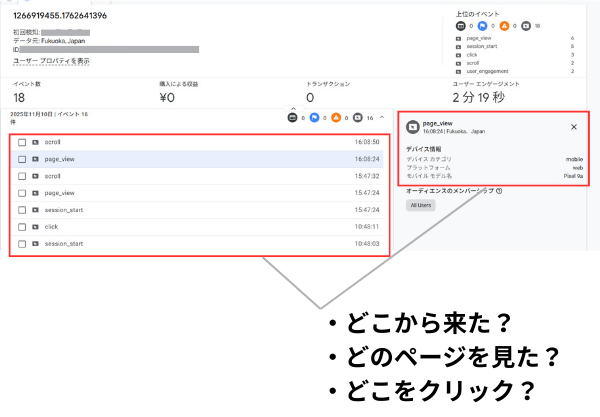
つまりユーザーエクスプローラーは、「分析ができない機能」なのではなく、「何も入っていない箱が用意されている機能」と言えます。この箱のなかに、「どのページか」「どんな操作か」「どこまで読んだか」といった情報を入れていく役割を担うのがカスタムディメンションです。
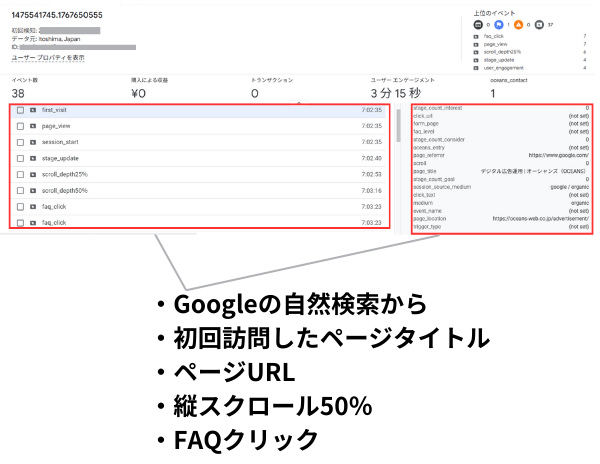
カスタムディメンションを設定することで、流入経路や閲覧ページの内容、スクロールやFAQのクリックまでわかります。カスタムディメンションに必要な設定を行うことで、ユーザーエクスプローラーは初めてユーザー行動を意味として読み取れる状態になるのです。
分析前に押さえておきたい、ユーザーの絞り込み方
ユーザーエクスプローラーを開くと、画面左側に大量のユーザーIDが一覧で表示されます。この時点で、「どのユーザーを見ればいいのか分からない」と感じたことがある方も多いのではないでしょうか。
ユーザーエクスプローラーは、ランダムにユーザーを眺めていても、意味のある気付きにはつながりにくい機能です。
そこで、分析を始める前にフィルタやセグメントを使って「どのユーザーを見るか」をあらかじめ決めておきます。たとえば、
- 初回の参照元やメディア、キャンペーン
- デバイス種別
- キーイベントの発生ユーザー
といった条件でユーザーを絞り込むことで、「どのような前提を持ったユーザーの行動なのか」を明確にできます。
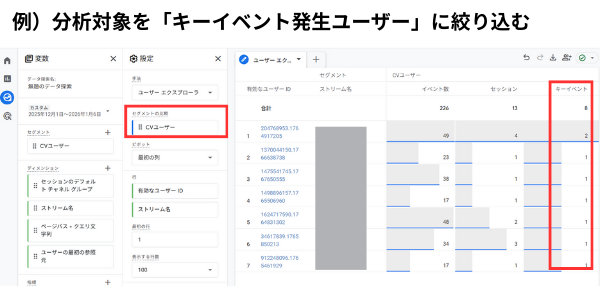
上図はキーイベントの発生ユーザーに絞った画面です。この「分析対象ユーザーの考え方」については、前述の参照記事で詳しく解説されています。本記事では、ユーザーを絞り込んだ“その先”で、行動をどう読むかに主眼を置きます。
GA4標準イベント由来のイベントパラメータを活用して「まず読める状態」を作る
前提としてGA4は、多くのイベントパラメータをすでに自動で送信していますが、ユーザーエクスプローラーでは、事前にカスタムディメンションとして登録しないと、多くの情報はイベント詳細に表示されないということを覚えておきましょう。
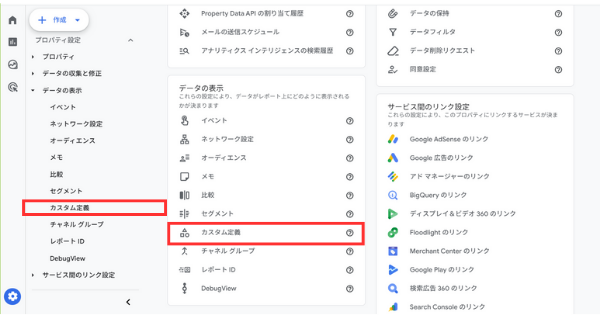
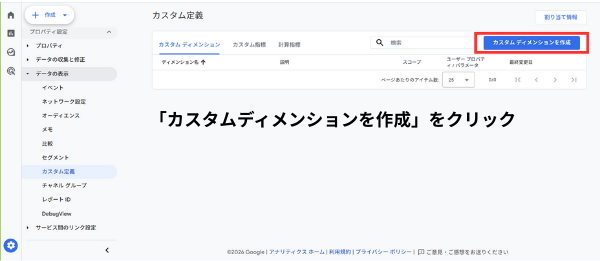
ユーザーエクスプローラーのイベント詳細に表示させるためには、まず「管理」タブから「データの表示」内にある「カスタム定義」から「カスタムディメンションを作成」ボタンを押し、カスタムディメンションを登録します。
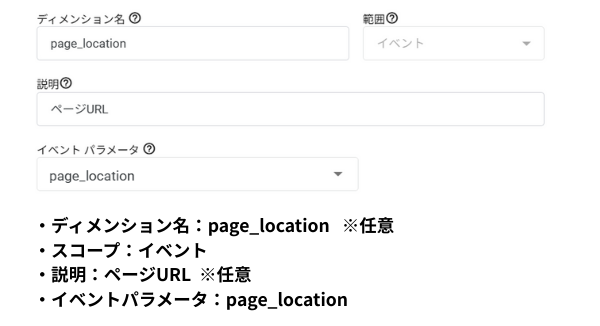
たとえば、ユーザーエクスプローラーで「どのページでイベントが発生したのか」を確認したい場合は、page_location(ページURL)をカスタムディメンションとして登録します。
ここで重要なのは、GA4のカスタムディメンションには上限があるので注意が必要であることです(イベントスコープ50個、ユーザースコープ25個、アイテムスコープ10個まで)。最初から多くを詰め込むと、後から整理が難しくなるため、優先度の高いものから段階的に実装することを推奨します。
また分析の観点からも、すべてのイベントパラメータをカスタムディメンションとして登録する必要はありません。ユーザーエクスプローラーは「このユーザーは、どんな順番でページを見て、どのタイミングで行動したのか」を確認する分析で、数値を細かく比較することよりも、行動の流れを把握することが目的です。そのため、ユーザーの行動を理解するうえで、分析者にとって意味のある情報だけを選んで登録します。
以下、GA4標準イベント由来のイベントパラメータを対象に、ユーザーエクスプローラーで行動の文脈を読み取るために、有効なカスタムディメンションを優先順に一覧化しました。
GA4標準イベント由来のカスタムディメンション(優先順・すべてイベントスコープ)
| No. | ラベル | 内容 | パラメータ | 読めること |
|---|---|---|---|---|
| 1 | 必須 | ページURL | page_location | どのページで行動が起きたか |
| 2 | 必須 | ページタイトル | page_title | 内容を直感的に把握 |
| 3 | 必須 | 直前ページ | page_referrer | 回遊の文脈 |
| 4 | 推奨 | セッション参照元 | source | 直近の流入経路 |
| 5 | 推奨 | セッション媒体 | medium | 広告/自然検索 |
| 6 | 推奨 | キャンペーン名 | campaign | 施策単位の影響 |
| 7 | 推奨 | ファイル名 | file_name | ダウンロード資料の内容 |
| 8 | ケースによって有効 | 検索語 | search_term | サイト内検索意図 |
ラベルについて
- 必須:これがないと、行動の意味が読めないカスタムディメンション
- 推奨:入れると、ユーザーの検討プロセスが見えてくるカスタムディメンション
- ケースによって有効:業種やサイト構成次第で効果を発揮するカスタムディメンション
※特定の問いを持ってユーザー行動を深掘りしたい場合にのみ追加することを想定しています。
すべてを一度に実装する必要はありません。まずは「必須」だけを設定し、目的や分析レベルに応じて段階的に追加していく前提で読み進めてください。
高基数ディメンションについて
page_locationやpage_referrerは値の種類が非常に多く、高基数になりやすいイベントパラメータです。page_locationをカスタムディメンションとして登録すると、標準レポートのセカンダリディメンションなどで誤って選択した際に、(other) 行が発生してデータが見えにくくなる場合があります。そのため、探索レポートでの集計・比較用途では、カスタムディメンションとしての登録は一般に推奨されません。
本記事では、ユーザーエクスプローラーで「イベントがどのページで発生したか」を確認する目的に限り、影響を理解したうえで、例外的に登録しています。探索レポートは集計や比較を前提とした分析画面である一方、ユーザーエクスプローラーは個別ユーザーの行動を時系列で確認することを目的としているためです。
対策として、カスタムディメンションの登録名を「ページURL(探索用)」のように用途が分かる名称にしておくと、標準レポートでの誤用を防ぎやすくなります。集計分析を行う場合は、ページカテゴリやコンテンツ種別など、より低基数なディメンションを別途設計することを推奨します。
参照:https://support.google.com/analytics/answer/12226705?hl=ja
GTMで追加する「意図シグナル」カスタムディメンション
多くのサイトでは、CVに至るまでに「迷う」「比較する」「情報を読み込む」などといった行動が積み重なります。これらを可視化するのが、意図シグナル系イベントです。
GA4の標準イベントでは、こうした行動の多くは自動では判別できません。そのため、クリック対象やスクロール量などを条件として、GTMを使って意図的にイベントを送信します。
たとえば、
- どのCTAに反応したのか
- 料金ページや事例ページを見たか
- ページをどこまで読み進めたか
といった行動は、 「今どの程度、検討が進んでいるユーザーなのか」を判断する手がかりになります。こうした行動を、 ユーザーエクスプローラー上で“意味のある情報”として確認するために、GTMを使ってイベントを設計します。
以下は、GTMで追加取得する意図シグナル系イベントの代表例です。すべてを一度に実装する必要はなく、自社サイトの検討プロセスに合ったものから選んで設定してください。
GTMで追加取得するカスタムディメンション(優先順・すべてイベントスコープ)
| No. | ラベル | シグナル | イベント名 | 推奨パラメータ名 | 読めること |
|---|---|---|---|---|---|
| 1 | 必須 | CTAクリック | cta_click | click_text click_url | どのCTA(ボタン/リンク)をクリックしたか、遷移先URL |
| 2 | 必須 | フォーム開始 | form_start | form_name | どのフォームを開始したか(本気度の指標) |
| 3 | 必須 | スクロール50% | scroll_depth_50 | scroll_percent | どのページで50%スクロールしたか(内容理解) |
| 4 | 推奨 | FAQ操作 | faq_click | faq_question | どのFAQ項目をクリックしたか(不安点・疑問) |
| 5 | 推奨 | 料金閲覧 | view_pricing | pricing_plan | どの料金プランを閲覧したか(比較検討段階) |
| 6 | 推奨 | 事例閲覧 | view_case | case_industry case_title | どの業種・事例を閲覧したか(同業意識) |
| 7 | 推奨 | スクロール75% | scroll_depth_75 | scroll_percent | どのページで75%スクロールしたか(熟読) |
| 8 | 推奨 | 動画50%視聴 | video_progress_50 | video_title | どの動画を50%視聴したか(理解度) |
| 9 | ケースによって有効 | フォームエラー | form_error | form_name error_field | どのフォームのどの項目でエラーが発生したか |
| 10 | ケースによって有効 | フォーム中断 | form_abandon | form_name last_field | どのフォームのどの段階で離脱したか |
ここからは、実装イメージをつかんでもらうために、代表的な例を使ってGTMでの設定の考え方を紹介します。
まず代表的な例が、CTAボタンのクリックです。多くのリードジェネレーションサイトでは、「資料請求」「お問い合わせ」などのCTAが複数のページに設置されています。GA4の標準イベントでは、リンクがクリックされたこと自体は取得できますが、「どのリンクが、どのCTAとしてクリックされたか」までは区別できません。そこでGTMを使い、特定のCTAボタンがクリックされたときに、独自のイベントを送信します。
たとえば、下図は実際のウェブサイトのGTMの画面ですが、トリガーのタイプに「クリック - リンクのみ」を使用し、Click URLが特定のURLパターン(例:/requestや/contactを含むリンク)に一致した場合にトリガーが発火するよう設定しています。
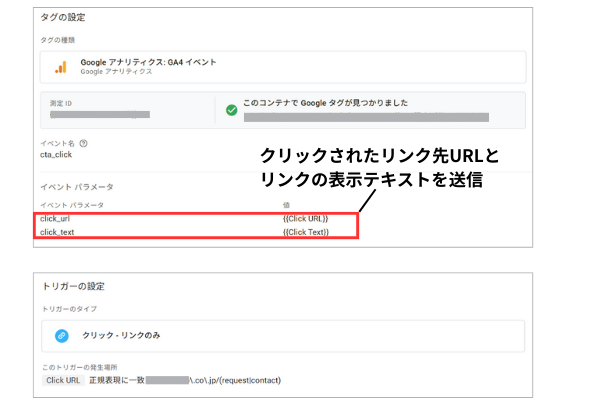
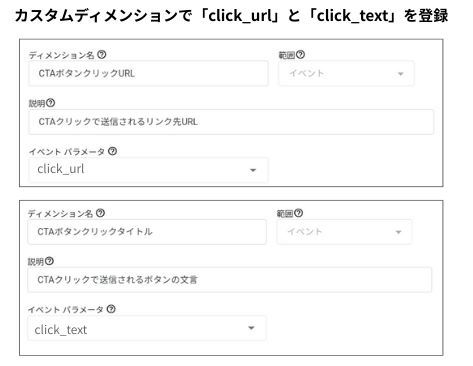
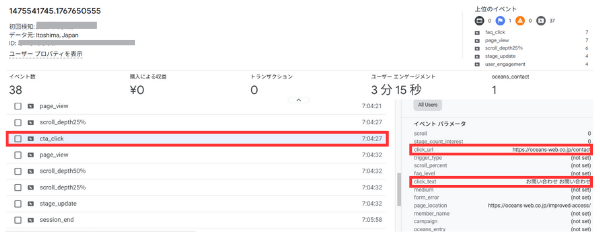
あわせて、GA4イベントタグでは、イベント名をcta_clickとし、イベントパラメータとしてclick_url(クリックされたリンク先URL)とclick_text(リンクの表示テキスト)を送信しており、2つのイベントパラメータをカスタムディメンションに設定しています。
このように設定することで、ユーザーエクスプローラー上で「どのCTAがクリックされたのか」を時系列で確認できるようになります。
運用時の最低限の注意点
最後に、GA4の仕様を踏まえたうえで、カスタムディメンション運用時に注意すべきポイントを整理します。いずれも実務でつまずきやすい点のため、事前に確認しておきましょう。
- カスタムディメンションは、設定前のデータにさかのぼって適用されない
- 設定後、探索レポートに反映されるまで最大24~48時間かかる場合がある
- カスタムディメンションには上限があるのでむやみやたらに登録しない(イベントスコープ50個、ユーザースコープ25個、アイテムスコープ10個まで)
- page_locationやpage_referrerのように値の種類が多くなりやすいものは、集計・比較用途ではカスタムディメンション登録を控える(ユーザーエクスプローラーでの行動確認用途に限定して使用する)
まとめ
ユーザーエクスプローラーは、高度な分析テクニックを競うための機能ではありません。
初期状態では中身がほとんど入っていない「箱」のような存在ですが、そこに適切な情報を加えていくことで、ユーザーがどこで迷い、何を比較し、何をきっかけに行動したのかを、時系列で読み取れるようになります。
まずは「必須」とした項目から着手し、分析の目的やサイトの状況に応じて、段階的に追加していく。それが、ユーザーエクスプローラーを“使える分析”に変えるための、もっとも現実的で確実なアプローチです。
ウェブ解析士協会のGA4講座のお知らせ
一般社団法人ウェブ解析士協会ではウェブ解析の初心者でもわかりやすい「Googleアナリティクス4講座」を開講しています。約3時間の講座でハンズオンでGA4を学ぶことができます。Googleアナリティクス4の導入からレポーティングまでを網羅した講座となります。GA4をいちから学んでみたい、体系的に学んでみたいという方はぜひお申し込みください。
- この記事のキーワード
関連記事

GA4で解像度の高いデータ取得を可能にする! Googleタグマネージャー活用事例を紹介
2023年5月9日 7:00

日本語のキーイベントも対応!GA4の複数イベントをLooker Studioで一覧化する活用テクニック
2025年1月14日 7:00

「Googleアナリティクス4プロパティ」(GA4)にカスタムディメンション / カスタム指標が登場!【アユダンテ スタッフコラム】
2020年11月11日 8:30
GA4のユーザーエクスプローラーでN1分析! ユーザーインサイトを深く知る活用術
2025年11月10日 7:00

構造化データのマークアップ、どのくらい効果があるかカンタンに試す方法を紹介【アユダンテ スタッフコラム】
2019年10月30日 8:00

GA4で意外につまづくカスタムディメンションを動画で解説【アユダンテ スタッフコラム】
2022年6月15日 7:00
バックナンバー

この記事の筆者

筆者の人気記事