GA4で「スクロール率」をチェック! スクロール機能を利用した読了率分析方法を解説
ヒートマップツールなしでも、GTMの組み込み変数を設定し計測すれば、「スクロール率」をGA4でも確認可能です。
2月6日 7:05
【この連載について】
この連載では、「1週間でGoogleアナリティクス4の基礎が学べる本」を執筆されているウェブ解析士のみなさん(GA4アベンジャーズ)を中心に、初心者が引っかかりがちな疑問・トラブル解決の基礎知識から、知っておきたい役立ちノウハウ、解析の設定事例、個々の機能解説、最新のホットな話題までをお届けします。
今回は、ウェブ解析士マスター、UI/UXコンサルタント、アドプランナーと多彩な顔を持つ阿部大和さんによる解説です。
【今回のポイント】
計測したいスクロール率をGTMの組み込み変数として用意
トリガーを作成しGA4にデータ送信
「90%」を二重計測していないかに注意

情報を多く詰め込んだ結果、コンテンツが縦長になってしまうことがあります。こうした場合「ユーザーがどこに興味をもち行動変化したのか」が気になることも多いでしょう。本来はヒートマップツールなどで詳細分析するものですが、GA4でも「スクロール率」の設定を行うことで分析可能です。
今回は、GA4でスクロール率を集計する方法をお伝えします。
前提条件
今回は「25, 50, 75, 90, 100%」のスクロール段階で計測します。
- 取得する閾値:25, 50, 75, 90, 100
- イベント名:scroll_depth
- スクロール率での分析はGTMでの設定となる。
GTMで組み込み変数を有効化する
GA4の計測拡張機能では1ページに対してスクロール率90%という設定が可能です。ただし、それではページのスクロール率に閾値をつけた分析はできないので、まずGTMの組み込み変数を設定します。
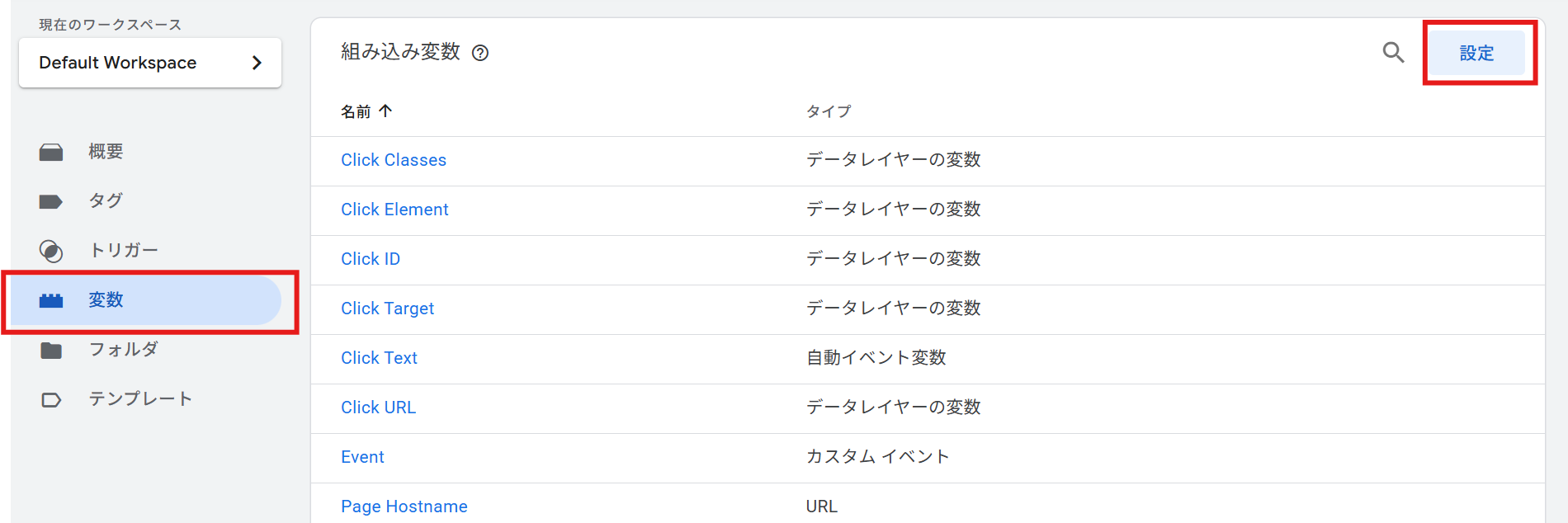
(1)GTMを開いて「変数」>「組み込み変数」>「設定」をクリック
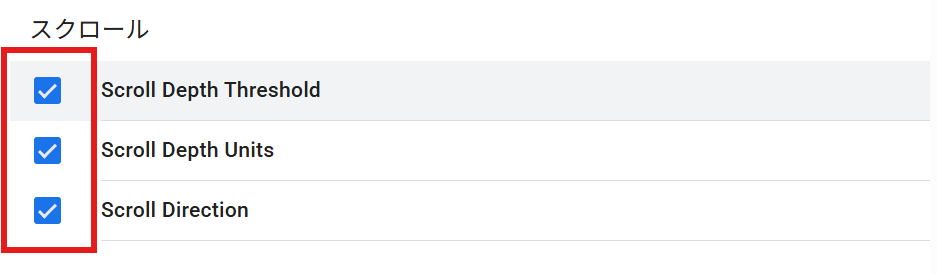
(2)以下にチェックを入れる
- Scroll Depth Threshold
- Scroll Depth Units
- Scroll Direction
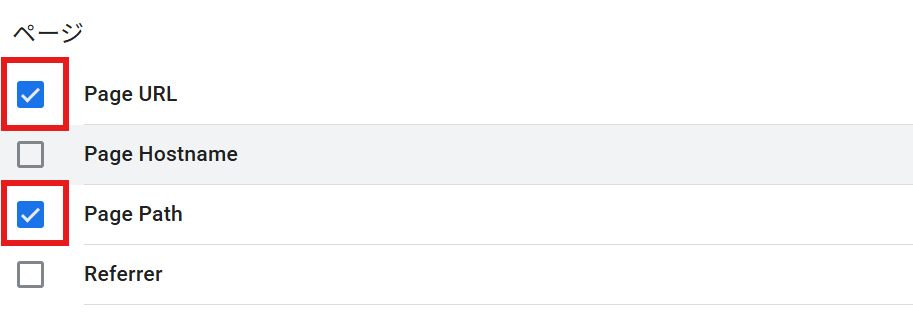
(3)さらに以下にチェックを入れる
- Page PathまたはPage URL(※両方でも可)
スクロール率のトリガーを作成する
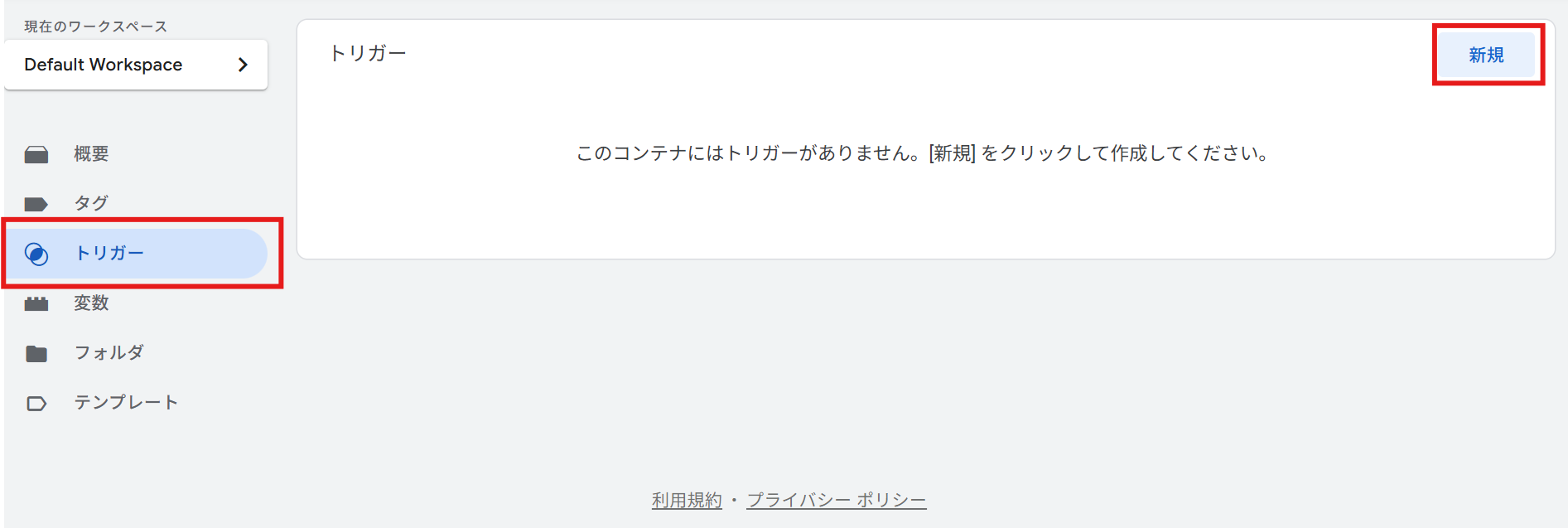
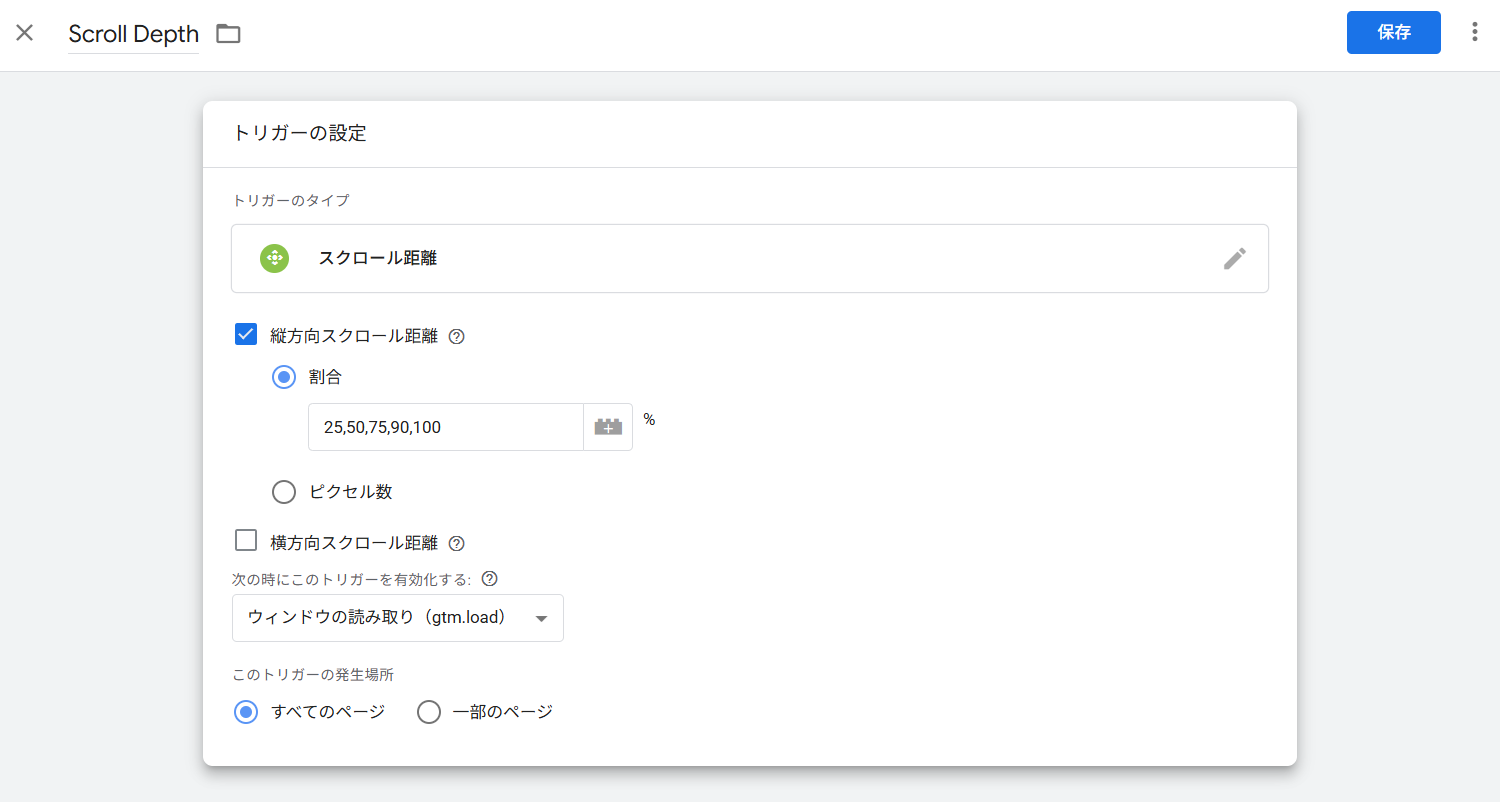
(1)「トリガー」>「新規」をクリック
(2)トリガータイプで「スクロール深度(Scroll Depth)」を選択
(3)設定を以下の通りにする
- 垂直スクロール深度:オン
- 単位:Percent
- 閾値:25, 50, 75, 90, 100
- このトリガーの発生場所:All Pages
この設定では全ページが対象となります。特定のページのみ計測したい場合は、「このトリガーの発生場所」をカスタマイズすることで一部ページのみの計測も可能です。
GA4イベントタグを作成する
イベントとしてチェックし、GA4にデータを送信させましょう。
(1)「タグ」>「新規」をクリック
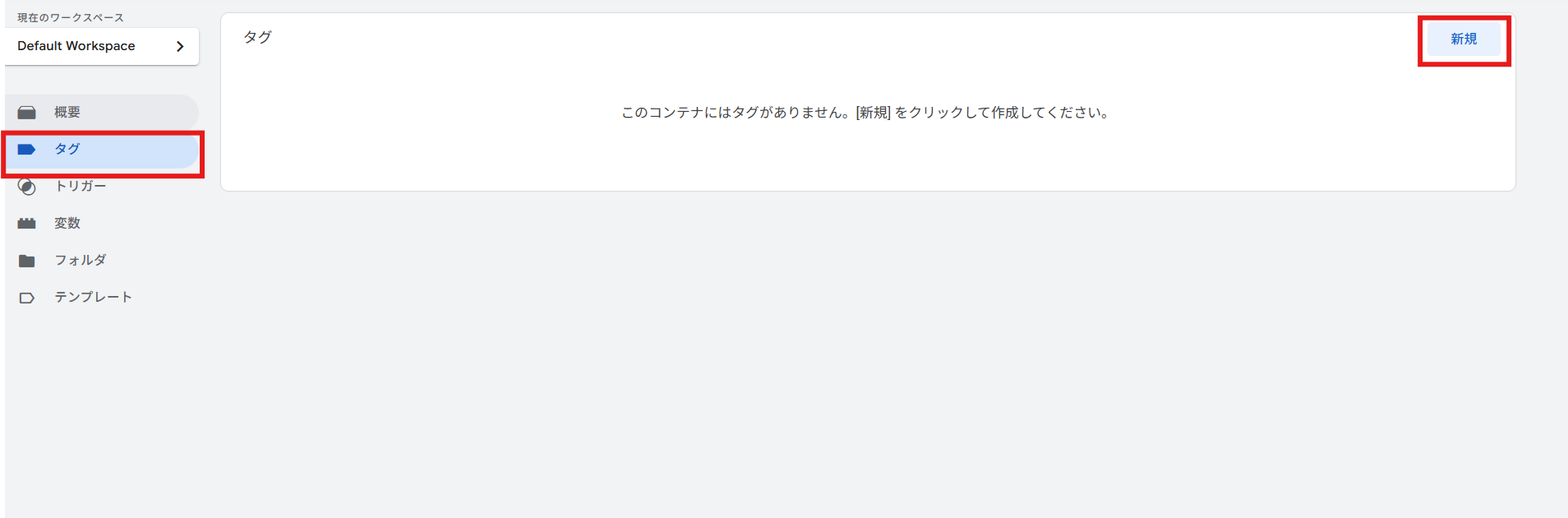
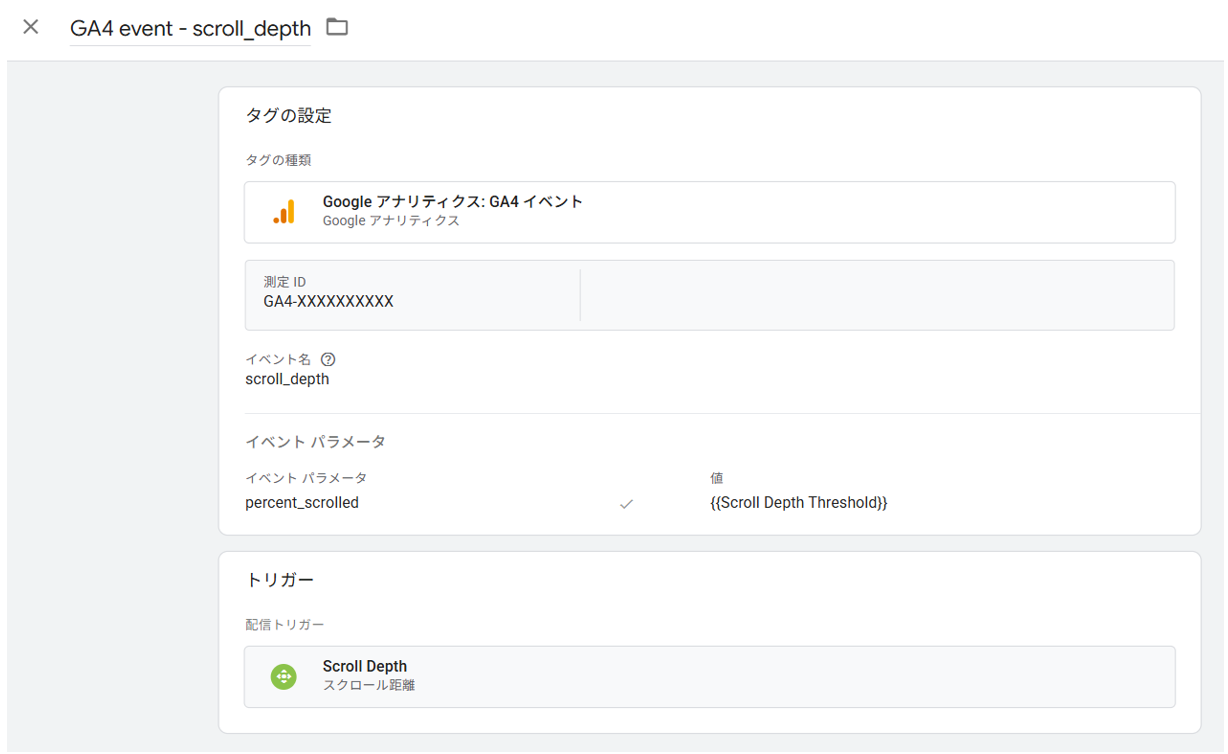
(2)タグタイプで「Googleアナリティクス:GA4イベント」を選択
(3)設定を以下の通りにする
- 設定タグ:既存のGA4設定タグ(G-XXXX)を選択
※GA4設定タグがない場合は先に作成し、Measurement ID(G-XXXX)を設定する - イベント名:scroll_depth
(4)イベントパラメータを追加する
- percent_scrolled = {{Scroll Depth Threshold}}
- scroll_unit = {{Scroll Depth Units}}
(任意) - page_path = {{Page Path}}
(5)トリガーに「Scroll Depth」を設定
二重計測していないか注意
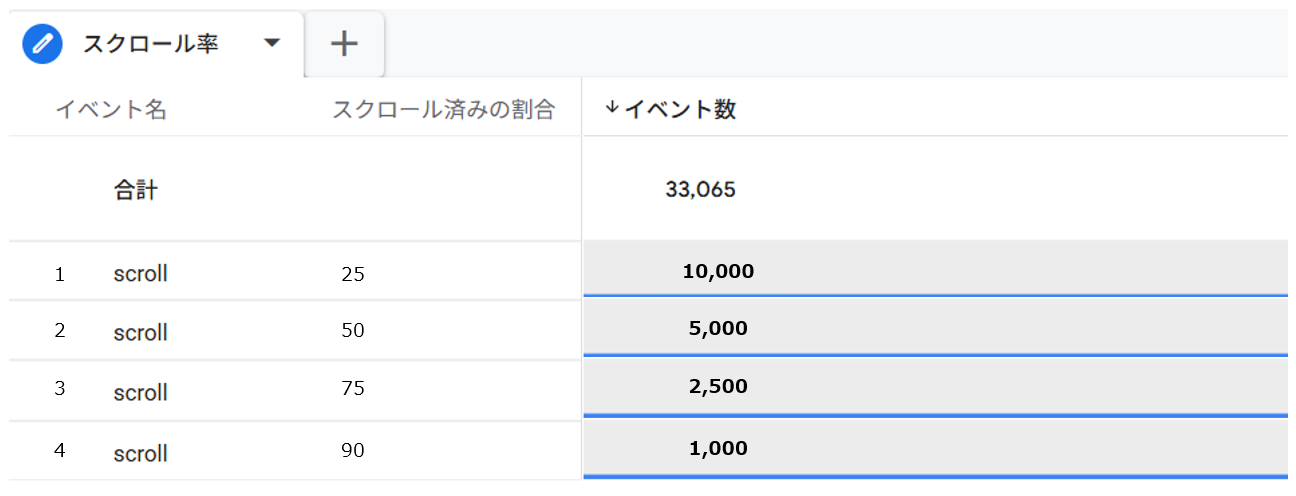
GA4の拡張計測機能(Enhanced measurement)の「スクロール」がONの場合、GA4側でも「scroll(90%到達)」が記録されます。その場合はGA4側の設定をオフにしておきましょう。
- イベント名を「scroll_depth」にしている場合は、混在しにくいが、不要ならGA4側のスクロールをOFFにする。
- イベント名を「scroll」にすると特に二重計測になりやすいので、避けることを推奨。
まとめ
スクロール率の集計ができるようになると、特定ページにおいてページ全体の何%までを読み込んでいるかを把握でき、特定ページの読了率が分析できます。今後に活用してください。
ウェブ解析士協会のGA4講座のお知らせ
一般社団法人ウェブ解析士協会ではウェブ解析の初心者でもわかりやすい「Googleアナリティクス4講座」を開講しています。約3時間の講座でハンズオンでGA4を学ぶことができます。Googleアナリティクス4の導入からレポーティングまでを網羅した講座となります。GA4をいちから学んでみたい、体系的に学んでみたいという方はぜひお申し込みください。
関連記事

GTMでGA4の読了(スクロール)を計測する方法【アユダンテ スタッフコラム】
2022年5月10日 9:15

GA4の自動計測(拡張計測機能)をカスタマイズする方法【アユダンテ スタッフコラム】
2023年4月5日 7:00

GA4で解像度の高いデータ取得を可能にする! Googleタグマネージャー活用事例を紹介
2023年5月9日 7:00

GTMでGoogleアナリティクスのクリックイベントを設定する方法(1)【アユダンテ スタッフコラム】
2021年10月7日 6:30

GA4ユーザーエクスプローラーを「読める分析」に変えるカスタムディメンション設計入門
4月23日 7:05
GTMでGA4のYouTube動画計測を設定する方法【アユダンテ スタッフコラム】
2022年10月13日 10:00
バックナンバー

この記事の筆者

筆者の人気記事