「うっかり著作権侵害」を防ごう! 非デザイナーのための安心・安全な画像生成AI活用術
便利な画像生成AI。だが非デザイナーが使うと著作権トラブルの危険も。専門家が、安心してAIを使いこなし、質も高める知識とテクニックを紹介。
2025年12月3日 7:00
SNS投稿やバナー制作など、デザインの専門知識がない“非デザイナー”がクリエイティブの制作業務を担う機会が増えている。画像生成AIの台頭により、誰でも手軽に制作できるようになった一方で、プロのデザイナーにとって当たり前のルールを知らず、思わぬトラブルを招くリスクが高まっている。
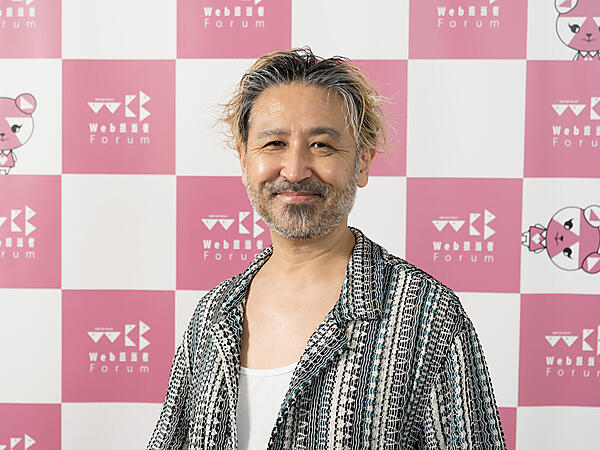
そのような中、「デジタルマーケターズサミット 2025 Summer」のクロージング講演では、スイッチの鷹野氏が登壇。非デザイナーが著作権を侵害せず、安心・安全に画像生成AIを使いこなすためのポイントを解説した。
知らなかったでは済まされない、非デザイナーの著作権侵害リスク
クリエイティブ制作の経験があるマーケターなら、「iStock」や「Adobe Stock」のような素材サービスを使ったことがある人もいるだろう。
これらのサービスでは、ライセンスを購入しなければ商用に画像を使用することはできない。購入前のサンプル画像には「透かし(watermark)」と呼ばれる文字が載っており、透かしが入った画像を使用することは規約違反に当たる。
“透かし”は消さない
公開するときは“透かし”を残さない(=ライセンスを購入する)
これが透かしの入った画像を利用する際の大原則である。「そんなことは知ってるよ」と思う人が大半だろう。しかし、「社内資料にちょっと使うくらいなら、透かしが入ったままでも良くない?」とか「透かしをうまく消せば、小さい画像ならバレないだろう」なんて魔が差すようなことは、絶対にないと言い切れるだろうか。
そんな当たり前のルールを破る人がいなかったら起きるはずのない事故が、実際、立て続けに起きている。
- 2024年の夏、ある大企業がSNSに投稿した画像に、うっすらとAdobe Stockの透かしが残っていた※1。
- 2025年の春、アドビ公式サイトの事例紹介ページで「例えばラフを作成するのにも、画像に透かしが入っていると見栄えが悪いので、Photoshop のスタンプツールでひたすら消して、採用が決まると本番画像を購入して差し替える(引用:概略)」という不適切な手法が紹介されていた※2。
どちらもプロのデザイナーにとっては考えられない事態であり、業界内が騒然としたという。
こうした事件が起きた背景には、予算やスケジュールの都合などで、非デザイナーが制作を担当するケースが増えていることが挙げられます。今後は画像生成AIの普及により、この流れはさらに広がっていくでしょう。だからこそ、非デザイナーのみなさんには、最低限の知識を身につけてもらいたいです(鷹野氏)
プロはどう使う? 生成AIが活躍する3つの場面
画像生成AIをプロのデザイナーはどのように使っているのだろうか。「まるで小人が作業してくれているような感じ」と表現する鷹野氏は、具体的な作業として次の3つを紹介した。
AI活用① 不要物除去
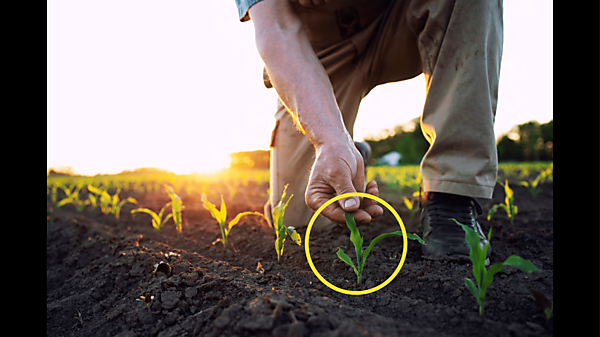
従来はPhotoshopのスタンプツールを使い、背景のキズやゴミなどの不要物をちまちまと手作業で消していた。だが現在は削除ツールで不要な箇所をなぞるだけで、あっという間に不要物が消えてしまう。しかも、生成AIが画像の文脈を理解して、適切に補完してくれるため、昔よりもきれいに仕上がる。
AI活用② 切り抜き
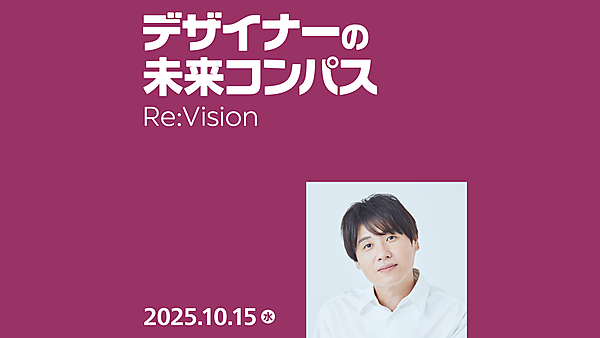
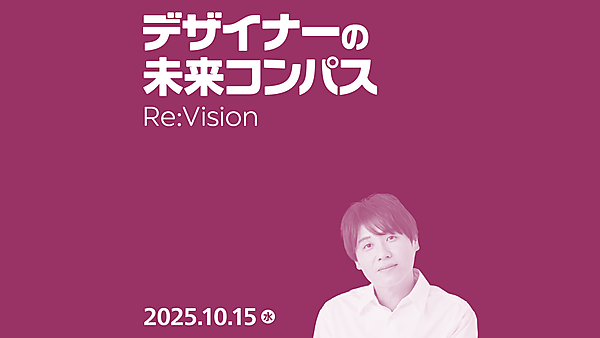
白バックに白いシャツという人間にとっては難易度が高い切り抜き作業でも、生成AIに任せれば一発だ。おまけに、生成拡張を組み合わせれば、切れてしまった部分を自然に継ぎ足してくれる。たとえば、告知素材として次のようなクリエイティブを制作していたとする。
AI活用③ 生成拡張で自然に補完
写真をトリミングした際に、人物やモノが途中で切れて不自然になってしまった場合、それを生成拡張で自然に伸ばして補完できる。たとえば、鷹野氏が本講演のために作成した講演タイトルスライドは、生成拡張で作られている。
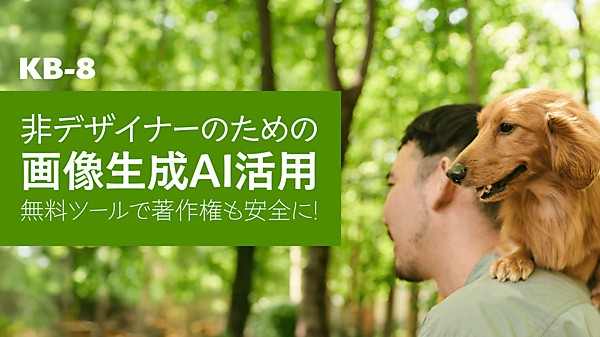
元の画像は、下記のようなもので、右にしかスペースがない。
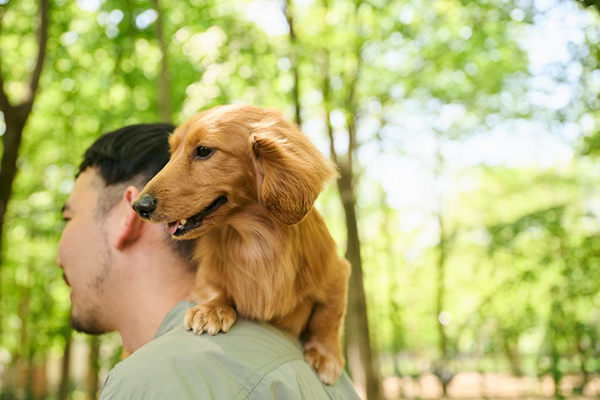
「目線の先に伝えたいものを置く」というデザインのセオリーがある。犬はピンク矢印の通り、左に視線を向けている。右にしかスペースがない状態で文字を載せると、不自然な仕上がりになってしまう。
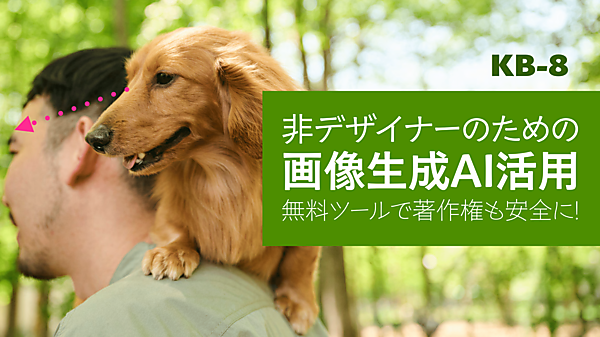
そこで生成拡張で左側に文字を載せられる背景を補完したのが、今回の完成版だ。
生成AIを応用した6つのデザイン事例
さらに鷹野氏は、生成AIを活用した6つのデザイン例を披露した。
事例① ナポリタンに目玉焼きをのせる
ナポリタンに目玉焼きをのせたいときは、Photoshopの投げ縄ツールで選択範囲を作り、「目玉焼き」とプロンプトを入力して生成ボタンを押すだけでいい。
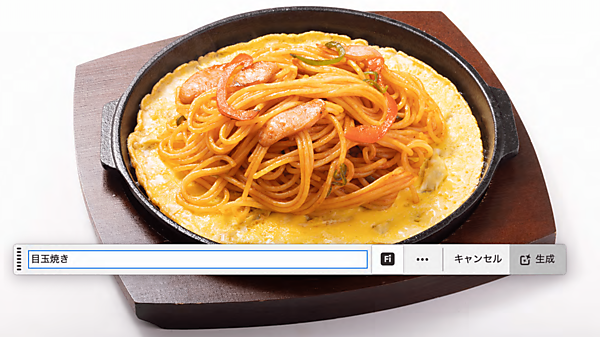
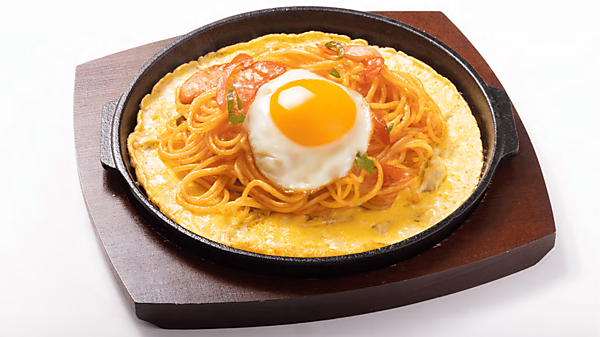
事例② 2枚の画像をつなぐ
2枚の画像があって、この余白を自然に埋めたいときも、白い部分を選択して生成すると、自然につなぎ合わせてくれる。この際、プロンプトは空白のままで実行できる。


事例③ 人物モデルのかわりに生成する
人物モデルを使って撮影すると、最低でもモデル・カメラマン・ディレクターをアサインしなければならず、高予算になりがちだ。スケジュール調整も大変だし、モデルが不祥事を起こして使えなくなるリスクもゼロではない。だからといって、素材サイトを使えば、他社のクリエイティブとかぶる危険があるし、画角やポーズなど最適なものを探すには骨が折れる。
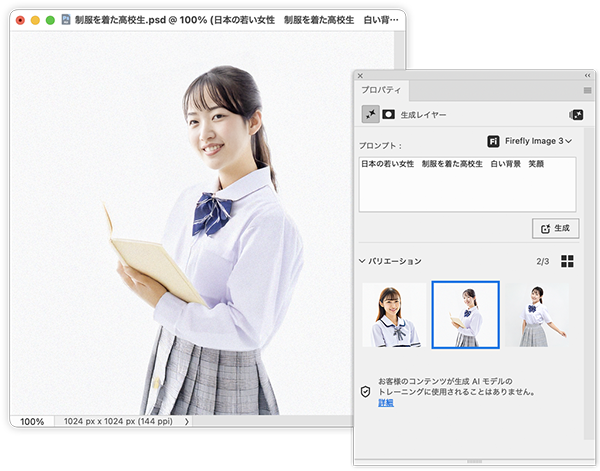
そこで第三の選択肢として生成AIを使って人物を生成してみよう。たとえば、「日本の若い女性 制服を着た高校生 白い背景 笑顔」などとプロンプトを入れて生成すれば完了だ。
事例④ テクスチャーを作成する
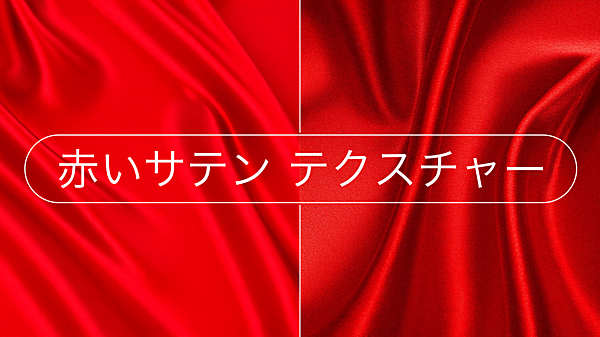
ザラザラした砂壁やツルツルした鏡面などのテクスチャーを利用したいとき。かつては人物と同様に、写真を撮ったり、素材サイトで探してきたりするものだった。けれども、生成AIなら「赤いサテン テクスチャー」と入力するだけでOK。手っ取り早く入手できる。
事例⑤ 物撮り
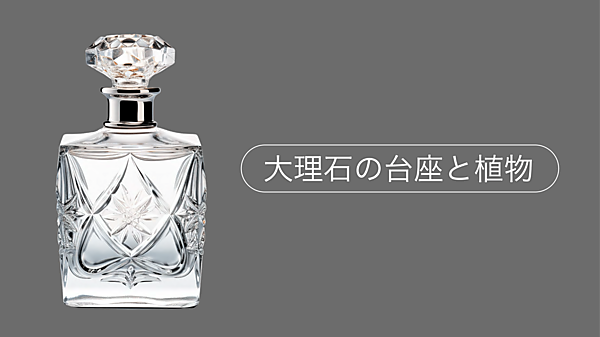
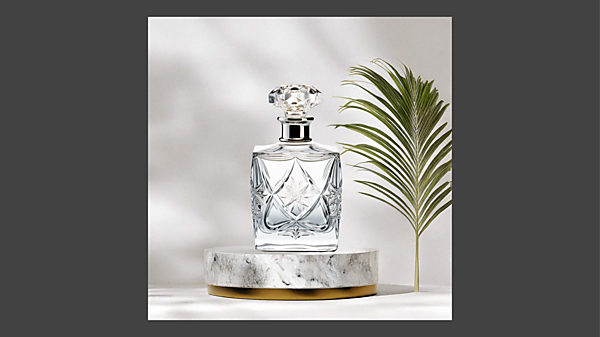
たとえば、商品である香水瓶の素材だけがあるとする。そのままだとなんだか味気ない。大理石の台座があって、横にちょっとした植物でも置かれていたら、もっと素敵に見えるかも。そう思ったら、そのままプロンプトに入力してみよう。生成AIが理想に近いシチュエーションを再現してくれるはずだ。
ここまで生成AIは進化している。許容範囲は人それぞれとはいえ、いかにも生成AIっぽさ全開で、ひと目で違和感を覚えるような代物ではないことがわかっただろう。
デザインツール「Canva」と「Adobe Express」は大人気
次に、鷹野氏はアドビのデザインツール「Adobe Express」に話を移した。Adobe Expressを端的に言えば、「Canva」の対抗馬と紹介した鷹野氏。
Adobe ExpressとCanvaは熾烈な機能開発競争を繰り広げており、鷹野氏がAdobe Expressにしかない機能として紹介しようと準備していた文章のリライトや翻訳、バナー画像などのバリエーション作成は、すべてCanvaでもできるようになってしまったという。
そうは言っても、両者に違いはある。Adobe Expressは「Photoshop」や「Illustrator」などアドビのエコシステムに組み込まれているため、プロのデザイナーと連携して利用するなら、非常に使い勝手がいい。また、Adobe Expressでは、PhotoshopやIllustratorなどアドビのプロ向け製品に搭載されている生成AI「Adobe Firefly」の新機能をいち早く利用できる。
他方、Canvaには、次のような強みがある。
- 縦書きができる
- テンプレートの品質や数が圧倒的に多い
- 使いやすいイラストが豊富
- 多人数コラボのスムーズさ・共有のしやすさ
- 強力なプレゼンテーション機能(発表者ビュー)
- 連携できるアプリ・サービスが多い(HubSpot、Slack、Notion、Mailchimp)
企業利用には「Canva」よりも「Adobe Express」がオススメな理由
チームでデザインしたりマーケティングに活用したりするなら、Canvaに軍配が上がりそうなものだが、それでも鷹野氏は「企業として使うならAdobe Expressを推す」という。なぜなら、著作権侵害を気にせず画像生成AIを活用できるからだ。
通常、生成AIの学習には、有象無象の膨大なデータを使用する。けれどもアドビでは、以下の4種類しか学習に使用しておらず、安心して商用利用できるようになっているのだ。
- アドビが権利者から事前に許諾を得ているもの
- クリエイターが自由利用を認めた著作権フリーのもの
- パブリックドメインのもの(=著作権が消滅したもの。日本の場合、著作者の死後70年が経過すると著作権が切れてパブリックドメインに入る)
- Adobe Stockでライセンス管理されているストック素材
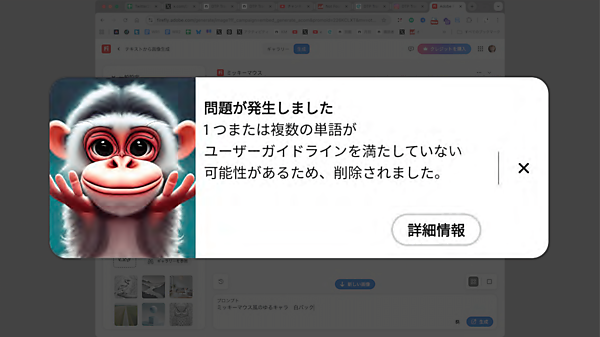
たとえば「ミッキーマウス風のゆるキャラ 白バック」というプロンプトで画像を生成してみよう。すると、ミッキーマウスの影も形も出てこないだけでなく、「1つまたは複数の単語がユーザーガイドラインを満たしていない可能性があるため、削除されました」とアラートが出てきた。つまり、あらかじめNGワードが定義されていて、望ましくない画像が生成されない仕組みになっているのである。
「自信を持って仕事で使えると言えるのは、Adobe Fireflyくらいではないか」と語る鷹野氏は、Adobe Fireflyのもうひとつの特長として「詳細なプロンプトを入力しなくても欲しい画像が手に入る」点を挙げた。
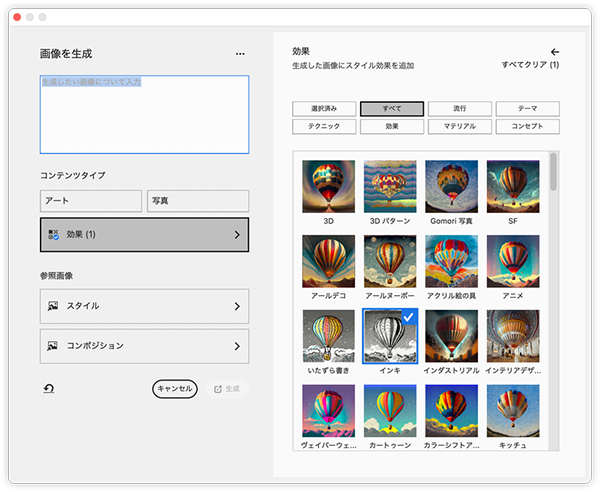
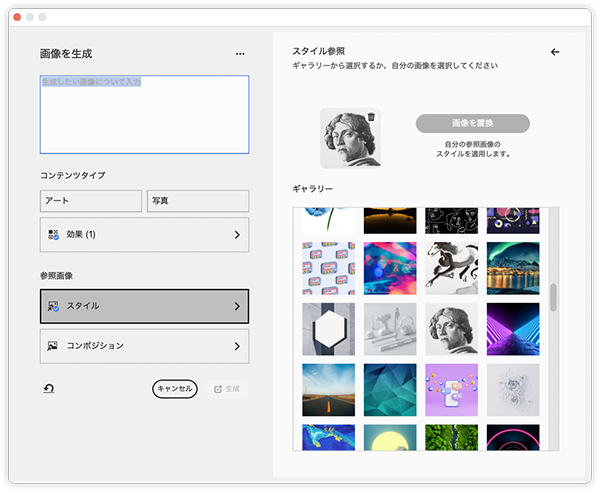
一般的に、生成AIを使って欲しい情報を手に入れるには、プロンプトが重要だと言われる。しかし、Adobe Fireflyではプロンプトに頼らずとも、イメージ通りの画像に辿り着けるよう、3つの機能が用意されている:
- スタイル効果、スタイルギャラリー:生成したい画像の雰囲気やテイストを言語化しなくてもいいように、サムネイルの中から選べるようになっている
- 構成参照:雑な手書きのラフでも、既存の別画像でも何でもいいのだが、欲しい画像のレイアウトとして参照してもらいたいものをアップロードすると、オブジェクトを狙った位置に配置して、理想のレイアウトの画像を生成できる
生成AIを使っていくうえでは、担当者だけでなく、すべての関係者が成果物をきちんとチェックすることが極めて重要になる。特に、いまの生成AIが苦手と言われているのが、「指」と「文字」。
もちろんそれだけではないが、ブランドを毀損しないためにも「指の本数がおかしくないか」「スペルミスがないか」「フォントが崩れていないか」といったことは特に重点的にチェックすべきだと警鐘を鳴らす。
非デザイナーがデザインするのであれば、これまでデザイナー任せだった「(画像のクオリティを)ジャッジする力」「入稿に関する知識」「ファイル名の管理方法」といったスキルを身につける必要もある。
Adobe Fireflyを使えば安全だとは言ったが、自社が著作権を持たないキャラクターのアイコンを使う、どこかで拾った画像に手を加えるといった、生成AI云々の前に、企業として絶対にやってはいけないことは多々ある。生成AI活用を機に、改めて気を引き締めると同時に、著作権リテラシーを高めてもらいたい(鷹野氏)
これからの非デザイナーには、ツールの機能を最大限に引き出すスキルと、企業の信頼を守るリテラシーの両輪が不可欠となるだろう。
※お詫び:記事初出の段階から「切り抜き」の事例素材を変更しました(2025-12-03 編集部)
関連記事

Adobe FireflyやAI英会話アプリなど、AIサービスを使ってみて思うこと
2023年8月1日 7:00

アドビが新たな画像生成AI「Adobe Firefly」を発表、プライベートベータ版を公開
2023年3月23日 7:01

Adobe Fireflyで生成した画像は、著作権的に問題ないって本当ですか?/アドビの西山正一さんに聞いてきた
2023年6月23日 7:00

Adobeが画像生成AI「Adobe Firefly」の商用利用を可能に、ウェブ版の一般提供を開始
2023年9月15日 7:01

アドビが生成AI「Adobe Firefly」搭載の最新版「Adobe Express」の無料提供を開始
2023年8月18日 7:01

仕事のできる人が実践する「思考法」「AI活用」「文章術」 8/26開催【スキルアップ講演】
2025年8月8日 7:00
バックナンバー


この記事の筆者


筆者の人気記事

【仕事算】仕事量を計算! 4人で3時間のタスク、6人でやると何時間?
2023年10月26日 7:00

四則演算の順番は? 掛け算や割り算、混乱しないルールを解説
2023年9月26日 7:00

【計算できる?】100gの水に36gの塩を入れると、濃度は何%?|「濃度の計算」忘れてないかチェック!
2025年4月23日 7:00

前年比・増減率の計算方法をわかりやすく解説! 昨対比との違いは?
2022年10月25日 7:00

【計算できる?】5800円の2割引はいくら安くなる? 「割合」に強くなるマーケター算数基礎講座
2024年5月8日 7:00

「47.183」を小数第二位で四捨五入すると?「179」を十の位で切り捨てると?|意外と忘れている四捨五入
2023年7月26日 7:00