生活用品メーカーのサンコーは、EC運営の販促業務にAI活用を広げている。メールマガジンやLINE配信、販促画像制作、レビュー返信、問い合わせ対応の補助にAIを取り入れた結果、メルマガ制作時間は約3時間から約1時間へ短縮。「楽天市場」では開封率が約20%から45%へ向上し、LINE配信でも「楽天市場」への訪問数が1.7倍になったという。AIで生み出した時間を商品ページ改善や顧客対応へ振り向けるサンコーの取り組みについて、川口洸平氏(営業開発本部 第2営業部 部長)に聞いた。
EC売上は全体の約30%。チャネルごとに役割を分けて運営
サンコーは和歌山県海南市に本社を置く生活サポート用品メーカー。掃除用品、キッチン用品、バス・トイレ用品、ランドリー用品、防災用品、シニア向け用品、ペット用品などを開発・製造・販売している。代表ブランドには独自吸着素材の「おくだけ吸着」、水だけでも汚れが落とせる特殊繊維の「びっくりフレッシュ」がある。
 「おくだけ吸着」のタイルマット(左)、「びっくりフレッシュ」のお風呂掃除用品(右)
(画像はサンコーのサイトからキャプチャ) ECには2014年から取り組んでおり、「Yahoo!ショッピング」「楽天市場」「Amazon.co.jp」、自社ECサイト「三幸商店」を展開する。現在の売上構成は、BtoCでのEC販売が全体の30%を占める。
EC全体の出荷ベース売上は全体の約30%。モール別では「Amazon.co.jp」が約50%、「楽天市場」が約25%、「Yahoo!ショッピング」が約15%、自社ECが約10%となっている。「Amazon.co.jp」と「楽天市場」で売上規模を確保し、自社ECと「Yahoo!ショッピング」では収益性を重視するなど、チャネルごとに役割を分けて運営している。
「楽天市場」の「サンコーコレクトショップ」は2026年5月度の「月間優良ショップ」を受賞。また「Amazon.co.jp」では掃除用品を中心に複数の商品でベストセラー1位を獲得するなど、各モールで実績を積み重ねている。
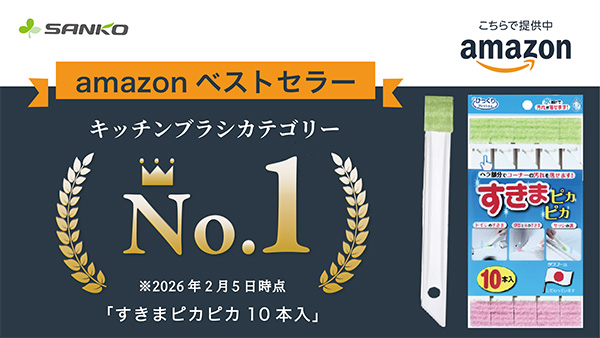 「Amazon.co.jp」でベストセラー1位を獲得した商品「すきまピカピカ 10本入」
 地域との結び付きも強い。和歌山県と「災害時の物資の調達等に関する協定」を締結しており、災害発生時に県の要請に応じて日用品や防災用品を迅速に供給する体制を整えている。携帯トイレは平時から60万回分の備蓄を確保。啓発用として携帯トイレ3000回分も寄贈した。
防災用品は平時には訴求が難しい商材でもあるが、サンコーはオフラインでの啓発や自治体との連携を重視し、和歌山県からも啓発活動への注力を求められているという。また和歌山市とも災害協定を結んでおり、災害時に優先してトイレを提供する体制作りも進めている。単に商品を販売するだけでなく、自治体や地域と連携しながら防災用品の流通と認知を広げているのだ。
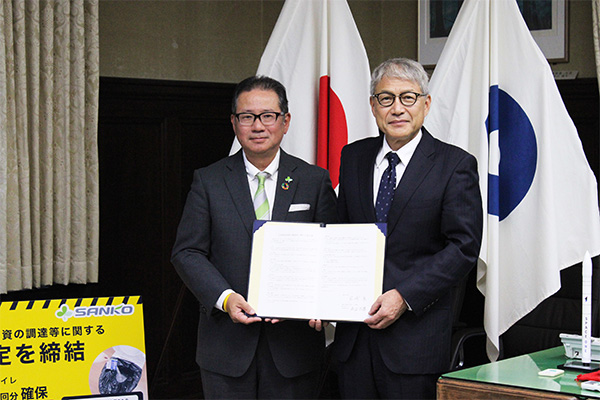 和歌山県との協定締結式の様子(写真左から和歌山県の宮﨑泉知事、サンコー 角谷太基社長)
 AI導入の背景は「販促業務の属人化」と接点作り
EC運営は6人体制で、「楽天市場」「Amazon.co.jp」「Yahoo!ショッピング」、自社ECなどチャネルごとに担当者を配置している。
約10年前からEC事業を本格化し、会社としても注力している。当初は売上拡大を優先してきたが、約3年前からは収益性も重視するフェーズへ移行。限られた商材のなかで、チャネルごとの役割を明確にしながら売上と利益を両立する運営へ切り替えている。
そのなかで課題となっていたのが販促業務の属人化だった。メルマガやLINE配信、販促画像の制作、レビュー返信などが担当者任せとなり、分析や改善まで十分に手が回らない状況だったという。
生活用品メーカーであるサンコーは、新商品の投入頻度が高い業態ではない。そのため、既存商品を生活者に継続的に見つけてもらう機会を増やすことが重要だった。掃除用品や防災用品は必要性が高い一方で、日常的な購買動機が生まれにくく、「商品に触れる機会」をいかに増やすかが販促の鍵となっていた。
頻繁に新商品が出るわけではないので、そんななかで見てもらう回数をいかに増やすかが大事bbになります。ECではメルマガ配信の文章作成や、キーワードをどう入れるか、ページを開いてもらうための文脈作りにAIを活用しています。(営業開発本部 第2営業部 部長の川口洸平氏)
 サンコー 営業開発本部 第2営業部 部長 川口洸平氏
AI導入は会社全体の方針として進めた。サンコーではGoogleの「Gemini」を正式契約し、利用ルールを整備したうえで各部門が活用している。EC部門では、販促コンテンツの作成や構成チェック、顧客対応の文案作成などにAIを導入。個々の担当者に任せるのではなく、組織として運用する体制を整えている。
メルマガ制作時間は3分の1。開封率は約20%→45%へ
AI活用で最も成果が表れたのがメールマガジン制作だ。サンコーでは、件名や本文のたたき台をAIで作成し、担当者が最終調整する運用を採用している。従来は担当者ごとに件名や本文を作成しており、配信本数をこなすことが優先となり、開封率の分析や改善まで十分に手が回っていなかったという。AI導入後は、1配信あたり約3時間かかっていた制作時間が約1時間へ短縮。「楽天市場」ではメルマガ開封率が約20%から45%へ向上した。
一番のポイントは制作にかかる時間の短縮です。工数としては3分の1くらい削減できています。「楽天市場」店に関しては開封率が倍以上に伸びている部分がありますけれども、大きく違うところは見出しの付け方、件名のところですね。(川口氏)
掃除用品や日用品は、強い指名買いだけでなく、タイミング需要や潜在需要の掘り起こしが重要な商材だ。AIによって複数の件名案を短時間で比較できるようになり、空いた時間を開封率やクリック率の分析に充てられるようになった。
LINE配信を月7回へ増加。訪問数は1.7倍、転換率は約2割に
AI活用はLINE配信でも成果を上げている。LINE配信は月4回から7回へ増加、AI活用開始から1~2か月で、LINE経由での「楽天市場」への訪問数は1.7倍となり、転換率は約2割あるという。
以前は担当者ごとに配信内容を作成していたため、月末に配信が集中することもあった。現在はAIで文面を作成しながら配信時期を分散し、セール終盤や期間限定訴求などに合わせて計画的に運用している。
LINEは配信の内容をAIで作成しています。AIを活用し始めたここ1、2か月ですが、「楽天市場」店の訪問数自体は1.7倍くらいに増えました。LINEからの転換も2割くらいありますので、内容が魅力的になっているのかなと思います。(川口氏)
サンコーはブログ記事の作成にもAIを活用している。季節に応じた商品紹介のたたき台をAIで作成し、人が確認ならびに修正したうえで公開。メルマガ、LINE、ブログ、SNSを組み合わせ、生活者との接点拡大につなげている。
販促画像もAIで制作。撮影負担を大幅に軽減
AI活用はテキストだけでなく、販促画像の制作にも広げている。マット類では、以前はペットモデルの犬をアサインして撮影していたが、色違いやサイズ違い、既存画像へのペットの追加などは現在ほぼAIで対応している。
その結果、ペットとの撮影は以前の約5分の1まで減少し、新商品の撮影が中心になった。レンタル費用だけでなく、撮影準備や移動の負担も大きく軽減されたという。
たとえば色やサイズの変更、「この画像にワンちゃんを載せる」とか、そういったものであれば、今はほとんどAIを活用しています。(川口氏)
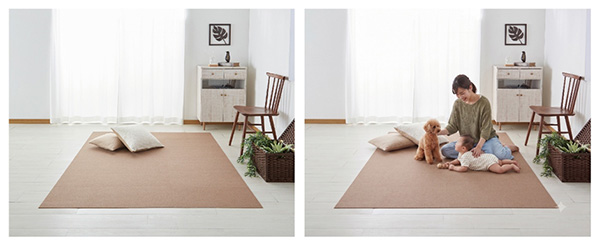 生成AIでの画像作成前の元画像(左)と生成AIで作成した画像(右)(画像提供:サンコー)
 AI画像生成は、必要な素材を短時間で用意できる点にもメリットがある。撥水性を伝えるイメージカットや、ペット用品の利用シーンなど補助的なクリエイティブを迅速に制作できるようになり、販促スピードの向上につながっている。
AI活用で生まれた時間を商品ページ改善へ
AI導入で生まれた時間は、商品ページの改善に充てている。これまでは、サンコーが扱うSKUの約25%である主力商品の改善が中心だったが、現在は準主力商品まで手を付けられるようになり、約50%まで改善を拡大することができたという。
今まで主力の商品は、開封率や転換率を見ながら見せ方を変えていましたが、それが準主力くらいまで手が回るようになってきました。「とりあえず画像を載せて売っている」という状態の商品にも、もう少し手がかけられるようになりました。(川口氏)
商品ページではAIを構成案や訴求方法の検討にも活用している。たとえば、キッチン用として販売していた商品を風呂用として提案したり、人向けマットをペット向け商品として打ち出したりするなど、見せ方を変える提案に役立てている。
実際、現在のペット用吸着マットは、もともと人向けのキッチンマットとして販売していた商品がベースだった。レビューやアンケートから犬を飼う家庭での利用が多いことがわかり、ペット向けへ訴求を切り替えた結果、現在ではその用途が主流になっている。
防災用品は「必要な時に届ける」ためAIを活用
防災用品はサンコーの重要カテゴリーだが、平時には需要喚起が難しい商材でもある。そのため、自治体との連携や啓発活動に加え、災害発生時にはAIを活用してバナーや販促コンテンツを迅速に制作し、サイトや広告を切り替えている。
たとえば地震が発生した時、我々は災害用品も扱っているので、災害用品のバナーをすぐに出したり、広告の内容を変えたりしています。こうした対応へのレスポンスは大きいですね。(川口氏)
実際に災害関連の話題が広がったタイミングでは、防災用品の売り上げが大きく伸びた経験もあるという。社会情勢に応じてすばやく情報発信できることが、機会損失の防止につながっている。
顧客対応は人が担い、AIはあくまで補助
一方で、サンコーはAIに任せる業務と、人が担う業務を明確に分けている。レビューや問い合わせは毎朝担当者が確認し、原則すべて返信している。AIは返信文案の作成を補助するが、送信前には必ず人が内容を確認する。「お客さまに一番評価してもらえていることは、やはりレスポンスの速さです」(川口氏)
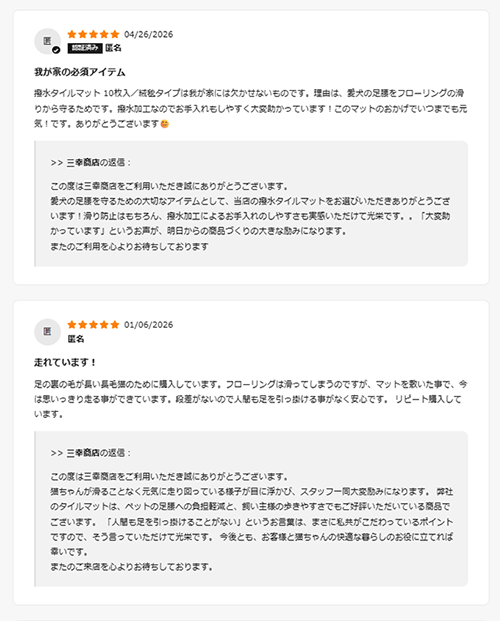 自社ECサイトでも全レビューに返信している
(画像は「三幸商店」のサイトからキャプチャ) 購入者の声を商品改善へ生かす姿勢も変わらない。自社ECではレビュー施策を継続し、タイルマットでは色味のイメージ違いを減らすため、カラーサンプルが送料無料で購入できるサービスも続けている。
こうした取り組みを背景に、既存顧客のリピート率は約70%を維持。「Amazon.co.jp」で販売する吸着マットシリーズでは、2025年の実績で購入者の4割以上がリピート購入しているという。
問い合わせ管理もAI活用を見据えて一元化
問い合わせ対応では、半年から1年単位でツールの見直しを図り、社内業務とチーム体制によりマッチするツールの比較検証を実施。クラウド型の顧客対応システムを導入し、各モールの問い合わせを共通のメールボックスで一元管理している。
今後はAI機能も活用し、問い合わせ履歴からFAQやチャットボット向けのQ&Aを整備する計画だ。過去の対応履歴を共有することで、新任担当者でも一定品質の対応ができる体制作りを進める。
SNSとECを連携し、生活者との接点を拡大
サンコーはSNS運用にも力を入れており、主軸はInstagramだ。ショート動画を通じて掃除ノウハウと商品の魅力を発信している。
なかでも「お風呂の泡パック掃除」の動画は反響を集め、2026年5月25日時点でInstagramとFacebookの累計再生数は11万回を突破した。梅雨前の浴室掃除需要や、共働き世帯、タイパ志向の生活者の関心を捉えたことが再生拡大につながったとみられる。
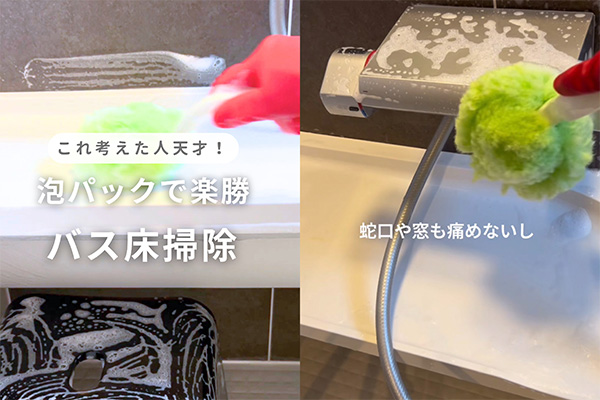 「お風呂の泡パック掃除」のショート動画のワンカット
 動画は自社ECサイトにも掲載し、SNSとECを横断した導線作りを進めている。今後はファミリー層や若年層への訴求を強化し、掃除用品に加えてペット用品の認知拡大にもつなげたいという。
AIで生まれた時間を、EC成長へ再投資
今後はペット用品を中心にEC向け商材を拡充する方針だ。国内だけでなく韓国、中国、台湾、タイ、ベトナムなど海外向けBtoBも強化しており、2025年にはペット関連展示会への出展も行なった。
また、自社商品のみならずグループ会社の商品も取り扱うなど品ぞろえを拡充し、EC専用商品の開発も進める。入り数やパッケージデザインをEC向けに最適化するなど、オンライン販売に適した商品設計を強化していく考えだ。













 石田氏
石田氏 酒匂氏
酒匂氏 中林氏
中林氏

結局、仕事で一番説得力があるのは「実績」なんですよね。知識や肩書きがあるかではなく「何を変えたのか」。
今回の八代目儀兵衛CMO・神徳氏の事例で面白いのは、何か特別な飛び道具で50億円の売り上げを伸ばしたわけではないこと。ターゲットを見直し、UIを改善して、システムを改善した。地道な改善を積み重ねて、大きな数字につなげたんですよね。
どうしてもマーケティングは派手な施策に目が向きがちですが、最後はやっぱり「やるべきことをやり続ける」、そこに勝るものはないんです。