もうGA4の画面操作で迷わない! 生成AIで始める「会話分析」の3つのアプローチ
煩わしいGA4の操作はもう必要ない? プリンシプルの木田和廣氏が、GA4のAsk AdvisorやBigQueryを利用した「会話分析」の始め方や、AI時代のマーケターの役割を徹底解説。
7:05
- GA4の操作に手間取り、知りたいデータになかなかたどり着けない
- データ分析も生成AIでもっと手軽にできたらいいのに
そんな悩みを解消するのが、AIに自然言語で質問し、答えを得る「会話分析」だ。
「生成AI × マーケティング フォーラム 2026」では、プリンシプルの取締役フェロー 木田和廣氏が登壇。アクセス解析の第一人者である同氏が、生成AIによる新しい3つの分析アプローチを解説した。


面倒なGA4の画面操作から解放してくれる生成AIの「会話分析」とは?
Google アナリティクス4(GA4)を使うとき、マーケターが本当に知りたいのは、たとえば次のようなことだ。
- 先週公開したブログのPV数
- 直近6ヶ月の自然検索トラフィックの推移
- パフォーマンスが落ちているランディングページのリスト
ところが、そのためにはまずレポートを選び、期間や日別・月別の粒度を設定し、ディメンションを切り替え、比較やフィルタを適用するといった面倒な操作が必要になる。知りたいことは明確でも、「どのレポートをどう使えばいいのか」がわからず、途中で止まってしまうこともあるだろう。
では、生成AIを使って、この煩わしいGA4の画面操作をやめることができないだろうか? というのが、この講演のテーマです(木田氏)
木田氏が出発点として示したのは、「ユーザーは知りたいことがわかればいいのであって、GA4の画面を操作したいわけではない」という考え方だ。それを実現する方法が、生成AIを使った「会話分析」である。
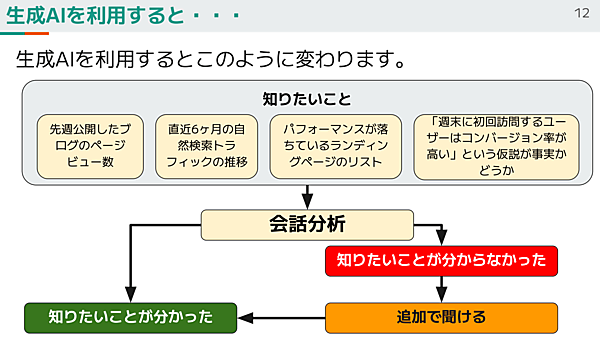
会話分析とは、「知りたいこと」を自然言語で生成AIに質問し、答えを得る仕組みだ。たとえば「今年1月から7月の自然検索トラフィックについて、月別の推移を教えて」と聞けば、AIがデータをもとに回答してくれる。
会話分析の3つのメリット:質問が簡単・回答が詳しい・理解が深まる
会話分析のメリットについて、木田氏は次の3つに整理した。
- 聞くのが簡単:GA4の操作や専門的な知識が不要で、ビジネスで使う言葉のまま質問できる。
- GA4を超える回答:数値やグラフだけではなく、解釈や補足説明も返ってくる。
- 理解が深まる:追加の質問やAIが提示する関連質問を通じて、内容を掘り下げられる。
たとえば「ランディングページ」というWeb用語を知らなくても、「どのページから見始めた人が、一番コンバージョンしているの?」と聞けばよい。最初の回答で十分に理解できなければ、何度でも質問できる。さらに、会話の履歴が「分析の記録」として残るため、分析方法を再現・共有しやすい点も特徴だ。
的確な回答を得るには「生成AI・データ・文脈」が必要
木田氏は、会話分析を始めるにあたって必要な要素として、次の3つを挙げた。
- 生成AI(必須):分析や回答を行うAI。ツールの種類は問わない。
- データ(必須):分析対象となるデータ。
- 文脈(事実上必須):分析の目的、条件、前提、背景、見本、用語の定義など。
このうち、文脈が「事実上必須」とされるのは、AIが用語の意味や分析の目的を取り違えると、求める答えを得られなくなるためだ。
たとえば、同じような成果を指していても、人によって「コンバージョン」「purchaseイベント」「ゴール」など、呼び方が異なることがある。そこで、「この分析では、コンバージョンとはpurchaseイベントが発生したセッションのこと」とあらかじめ定義しておけば、認識を合わせられる。
同様に、「事例ページとは、URLが/case-study/配下のページのこと」と定義し、「事例ページはクライアントの意向で変更できないので、改善案の対象から除外してほしい」と事前に指示することも有効だ。
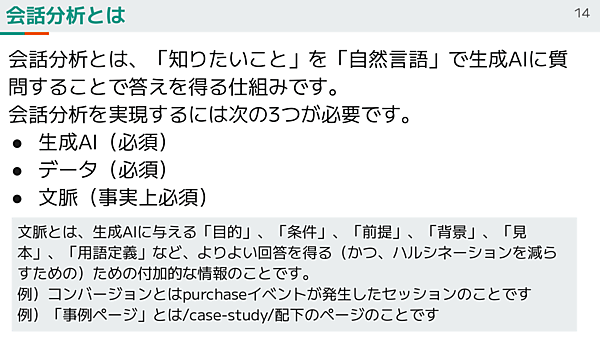
こうした情報は、より的確な回答を得るとともに、AIが事実に基づかない情報をもっともらしく生成する「ハルシネーション」を減らすためにも役立つ。木田氏は、「目的や条件を示すことで、AIが独自に解釈する余地を狭められる」と語った。
会話分析の3つの環境を、同じプロンプトで比較してみよう
では、実際に会話分析を行う方法を見ていこう。木田氏は次の3つの環境を紹介した。
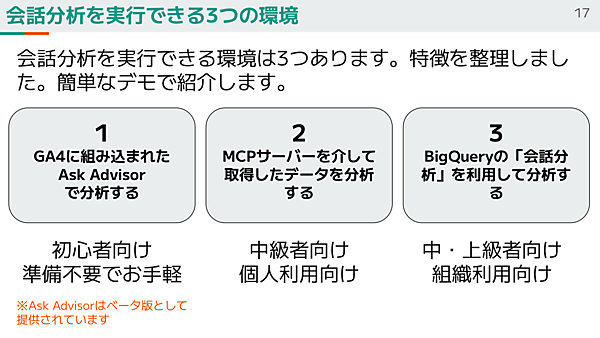
- GA4に組み込まれた「Ask Advisor(アスクドアドバイザー)」で分析する(初心者向け/準備不要でお手軽)
- MCPサーバーを介して取得したデータを分析する(中級者向け/個人利用向け)
- BigQueryの「会話分析」を利用して分析する(中・上級者向け/組織利用向け)
※Ask Advisorは、本講演(2026年8月)時点ではベータ版として提供されている。
ここでは、木田氏の個人ブログ「kazkida.com」のデータを使い、3つの環境での分析を実演した。同じプロンプトを入力し、それぞれの回答や処理の過程を比較する。入力したプロンプトは次の2つだ。
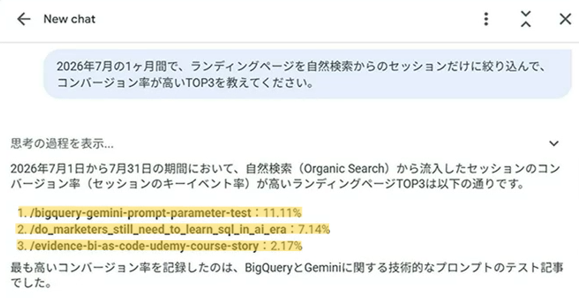
- プロンプト①:「2026年7月の1ヶ月間で、ランディングページを自然検索からのセッションだけに絞り込んで、コンバージョン率が高いTOP3を教えてください。」
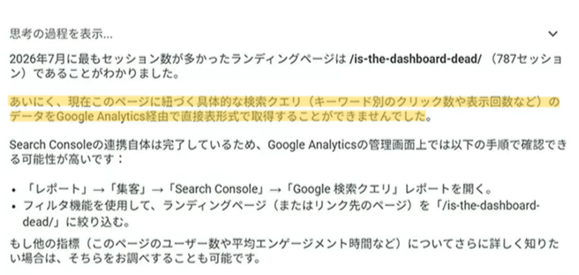
- プロンプト②:「上記のうち、セッションが最も多かったランディングページについて、どんな自然検索クエリでクリックを獲得したのか、同じく2026年7月の期間でクエリ(クエリが空欄のものは除く)ごとに、表示回数、クリック数、平均掲載順位を表にしてください。」
「検索クエリ」とは、ユーザーが実際に検索窓に入力した言葉のこと。①ではGA4のデータを使い、②ではGoogle Search Console(グーグルサーチコンソール)のデータまで参照する必要がある。
環境1 GA4の「Ask Advisor」で手軽に試す
まず、最も手軽で初心者向けなのが、GA4に組み込まれたAI機能「Ask Advisor(アスクアドバイザー)」を利用する方法だ。
講演時点(2026年8月)ではベータ版で提供されており、日本語表示の画面には入口がなかったため、GA4の表示言語を英語に切り替えて利用する手順が説明された。この場合も、質疑応答は日本語で行うことができる。
- 自分のGA4を開く
- URL内の「hl=ja」を「hl=en」に変更し、画面を英語表示にする
- 右上に表示されたAsk Advisorのアイコン(虫眼鏡マーク)をクリックし、ワイドモードに切り替え(上下の矢印マーク)をクリックする
- プロンプトを入力する
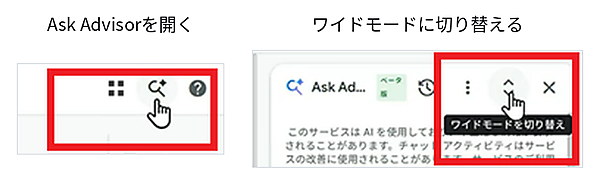
まずプロンプト①を入力すると、コンバージョン率が高いランディングページのトップ3がすぐに表示された。また、「思考の過程を表示」からは、回答に至るまでの途中経過も確認できた。
一方、プロンプト②を入力したところ、「ページに紐づく検索クエリのデータを取得できなかった」との回答が表示された。木田氏のGA4はGoogle Search Consoleと連携済みだったものの、今回のデモでは、Ask Advisorから連携先のデータまで参照することはできなかったという。
環境2 MCPサーバーを介して、ClaudeとGA4をつなぐ
次に紹介されたのが、MCPサーバーを介して外部の生成AIとGA4を接続する方法だ。MCPはModel Context Protocol(モデルコンテキストプロトコル)の略で、AIと外部のデータやツールをつなぐ仕組みのこと。今回のデモでは、生成AIにClaude(クロード)を使用した。
MCPサーバーと聞くと難しそうに聞こえるかもしれませんが、「データを取得する一つの手段」と捉えてください(木田氏)
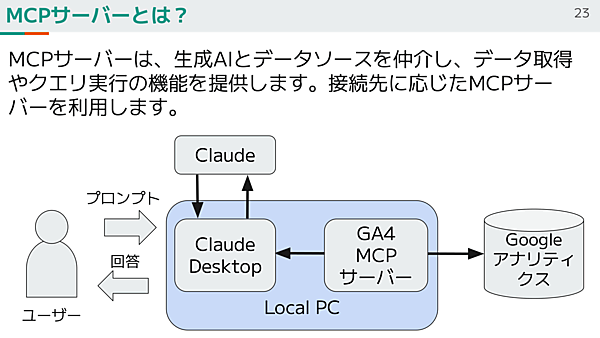
木田氏が示した準備作業は、次の通りだ。
- Claude Desktopのインストール
- Node.js(JavaScriptを動かすための実行環境)のインストール
- Google CloudでのAPI有効化
- サービスアカウントの作成と、キー(JSON)の入手
- Claude Desktopの設定ファイル(JSON)の編集
- サービスアカウントに紐づくメアドにGA4の閲覧権限を付与
木田氏がこの手法を「個人向け」と紹介したのは、環境構築に手間がかかり、企業のルールによっては導入しにくいためだ。従業員が独自にソフトウェアをインストールすることを禁止、あるいは非推奨としている会社の場合、実装のハードルが高い。
実際のデモでは、Ask Advisorと同じ2つのプロンプトを入力した。プロンプト①には正しい回答が返り、詳しい解説も補足された。一方、プロンプト②の検索クエリのデータは取得できず、Ask Advisorと同じ結果となった。
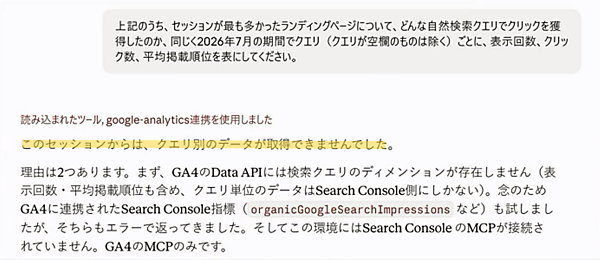
木田氏はこの理由について、今回の環境ではGA4用のMCPサーバーだけを利用していたためだと説明する。MCPサーバーはサービスごとに存在しており、接続先に応じて登録する必要があるのだ。
もちろん、Google Search Consoleに接続するMCPサーバーを追加で登録すれば答えられるようになりますが、その分設定の手間は増えてしまいます(木田氏)
環境3 BigQueryの「会話分析」で、複数のデータを分析する
3つ目が、Googleが提供するデータベースサービス「BigQuery(ビッグクエリ)」の「会話分析」を使った方法だ。木田氏は、基本的には自社で使いやすい環境を選ぶのがよいとしたうえで、設定の裏側まで含めると、BigQueryの会話分析が「最強」だと評価した。
BigQueryで会話分析を行うために必要な準備は、次の3つだ。
- Google CloudでのAPI有効化
- エージェントの作成
- 利用者へのGoogle Cloudの利用権限の付与
ここでいうエージェントとは、参照するデータや分析のルールなどを設定したAIのこと。ユーザーは、データポータルの「会話分析」や「データとチャットする」から簡単にアクセスすることが可能だ。
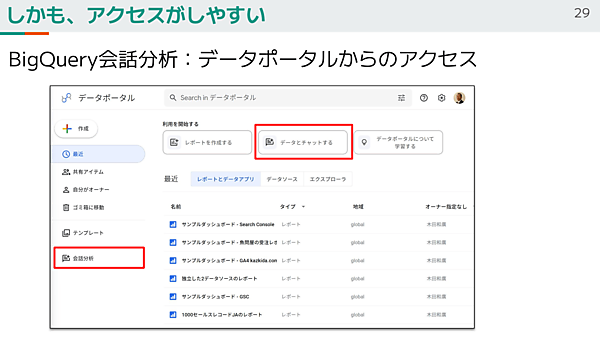
実際のデモでは、プロンプト①で正しい回答が出力されたうえ、プロンプト②の検索クエリについても回答が得られた。これまでの2つの環境との違いは、BigQueryではGA4とGoogle Search Consoleなど、複数のデータを1つのエージェントに与えることができるという点だ。
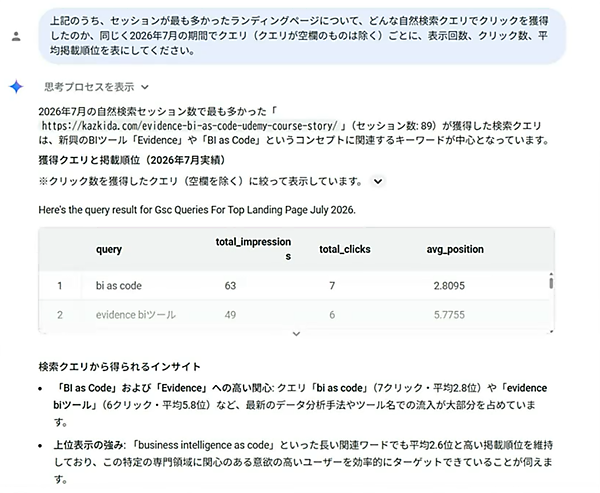
SQLで、AIの分析が正しいかを検証できる
また、BigQueryの会話分析では、質問の回答だけではなく、データを抽出・集計するためのSQL文も表示される。木田氏は、SQLをデータ分析の「設計図」にたとえて説明した。
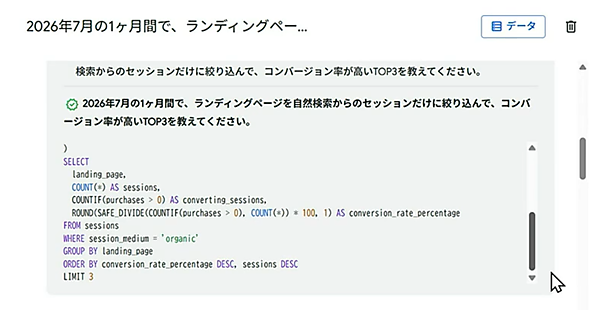
SQLを読めれば、AIによる分析を検証できる。読めない場合は、社内の詳しい人に確認を頼めばよい。Ask AdvisorやMCPサーバー経由でも「思考の過程」は示されたが、BigQueryでは実際に使ったSQL文を見て検証できるのだ。
データと「文脈」を設定し、組織で共有できる
もう1つのメリットが、分析の目的に応じて複数のエージェントを作成し、詳細な「文脈」を与えることができることだ。講演では、エージェントの4つの設定項目が示された。
ナレッジソース
分析対象のデータを複数指定する。あらかじめ適切な形に加工しておける。
手順
分析時に守ってほしいルールや、サイトの目的、条件などを指示する。
検証済みクエリ
質問と正確なSQLを対応させた例を登録する。「こういう質問が来たら、こういうSQLを書いてほしい」というお手本になる。
用語集
分析に必要な用語を定義する。社内用語の揺れや解釈のズレを減らせる。
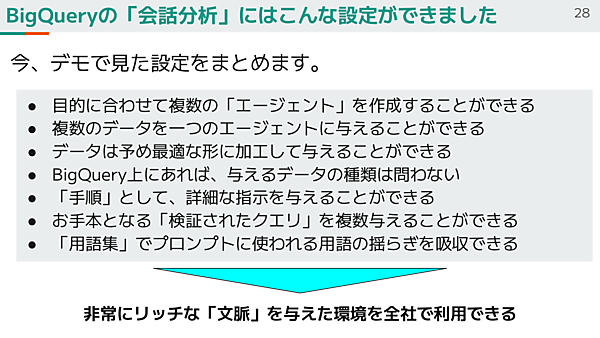
こうして作ったエージェントは、組織内でも共有できる。データに詳しい担当者がエージェントを整備すれば、Web解析にあまり詳しくない他部署の人も、共通の前提に基づいて分析できるようになる。
もちろん分析対象は、GA4やGoogle Search Consoleのデータに限らない。たとえば会員管理システムのデータをサマリーテーブルとして用意すれば、コンバージョン後の購買状況の分析なども可能だと木田氏は語った。
AI時代のマーケターの役割は「会話分析のエージェントを育てること」へ
講演のまとめとして、木田氏は自分のスキルやニーズに合わせて、紹介した3つの手法を試してみるよう勧めた。
- 手軽に試すなら→Ask Advisor
- 個人で分析を深めるなら→MCPサーバー経由
- 組織で使うなら→BigQueryの「会話分析」
そのうえで、組織でのWeb解析のあり方も変わり得ると指摘する。従来はGA4の定型的な利用が中心で、わからないことは各部署からマーケティング担当者へ質問するような構図だった。
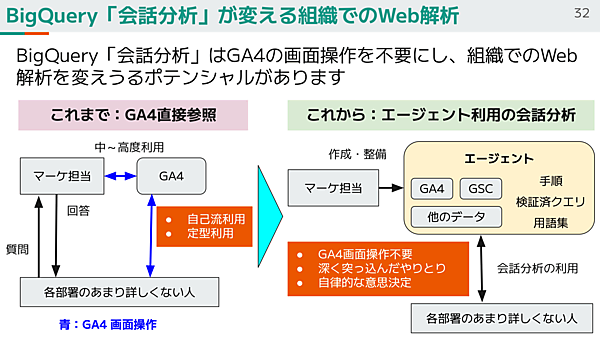
今後は、マーケティング担当者がエージェントを整備し、各部署の人が自然言語でAIと会話して、必要な情報を得るようになると木田氏は予測する。
「AI時代のマーケターがやるべきことは、GA4の難解な画面操作ではなく、優れたエージェントを育てること。各部署のニーズに応えられるように整備したエージェントを社内で使えるようにすることが、今後のマーケターの重要な仕事になるのではないか」と語り、木田氏は講演を締めくくった。
\ 【参加無料】2026年11月5日・6日開催 /

- この記事のキーワード
関連記事

「自分ではもう分析しない」ってホント? Web解析のレジェンドに10問10答! 【GA4×AI活用の最前線】
8月25日 7:05

AIでGA4分析はどう変わるのか? “次の打ち手”を迷わず生み出すコツとは?
8月17日 7:05

データ分析はAIで次のステージへ。GA4×生成AIで実現する超高速PDCA
1月8日 7:05

GA4✕生成AIで、分析・レポーティングが可能に! MCPサーバーの初期設定からプロンプト例までを大公開
2025年12月10日 7:05

もうGA4の操作で迷わない!/現場の「〇〇が悪い」の課題を突き止める“問いの立て方”【データ分析関連講演】
7月24日 7:04

Web担イベント、人気講演TOP5発表! SEO、GA4、コンテンツ…一番人気はどれ!?
7月31日 7:04
バックナンバー


この記事の筆者


筆者の人気記事

Gmailへのメールが届かなくなる? 2024年6月までにやるべき3つの対応
2024年4月3日 7:00

Z世代で流行った言葉「エッホエッホ」って何? 2025年上半期トレンドがカオスすぎる【Z総研調べ】
2025年6月6日 8:00

ボーナスが高い職種ランキング2025! 年間ボーナス平均額は「120.7万円」に急上昇【パーソルキャリア調べ】
2025年11月17日 8:00

【2021年】最新技術ランキング12選 注目の先進テクノロジートレンド【ラックスリサーチ調べ】
2020年11月20日 14:00

男子中学生の将来なりたい職業、「公務員」が初の1位に!「YouTuber」はまさかの急落【ソニー生命調べ】
2025年8月7日 8:00

好きな回転寿司チェーン店TOP3! 全国1位はスシロー? はま寿司? くら寿司?【LINEリサーチ調べ】
2023年12月18日 8:40